Classes
Create classes (forms) and streams used for enrolment, attendance, timetable, and fees.
Who can use this
- ADMIN
Path
/admin/classes
Dependencies
- Academic year and terms exist (Academic calendar).
- Class teachers come from the staff directory (Staff & users).
Screenshot
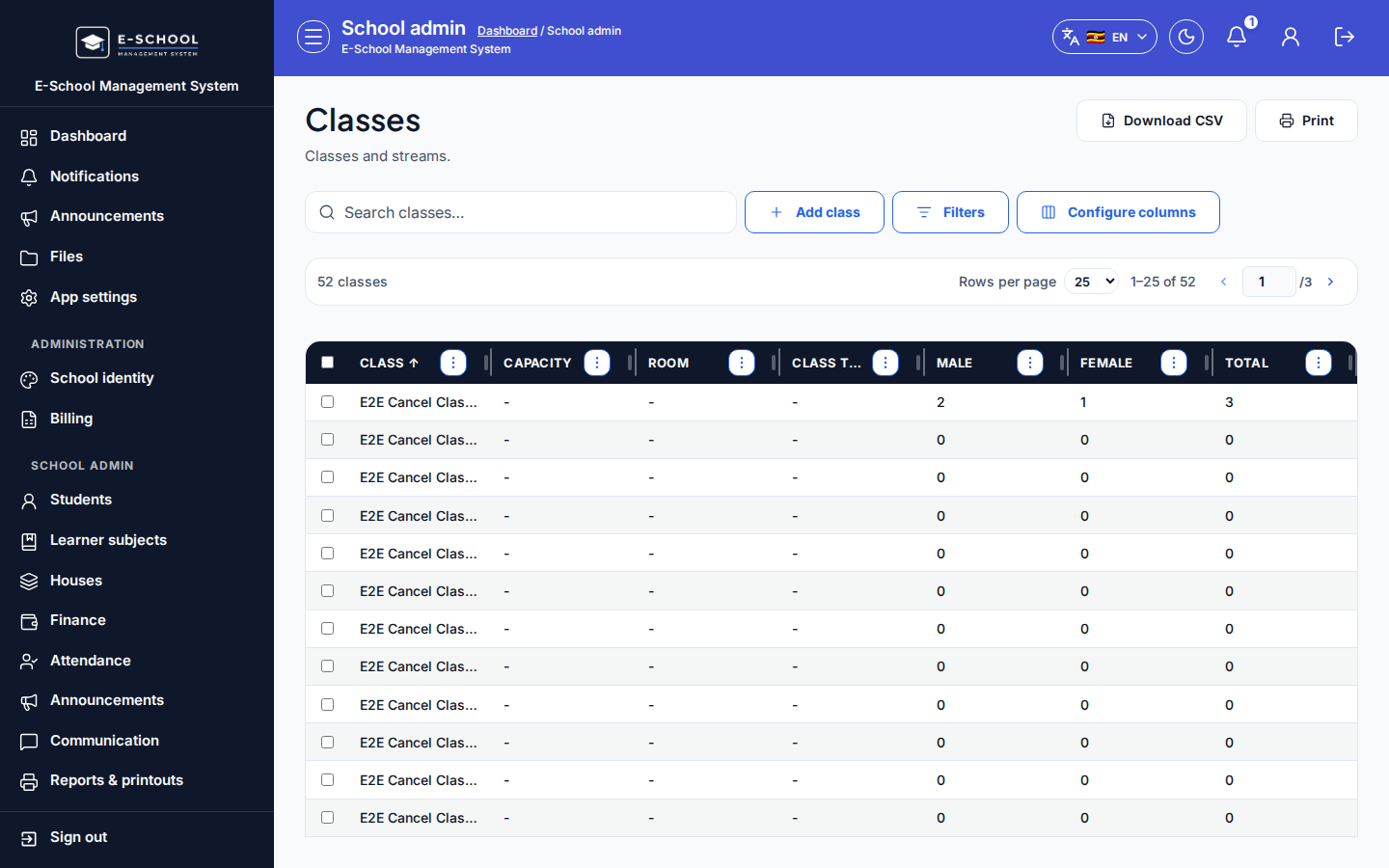
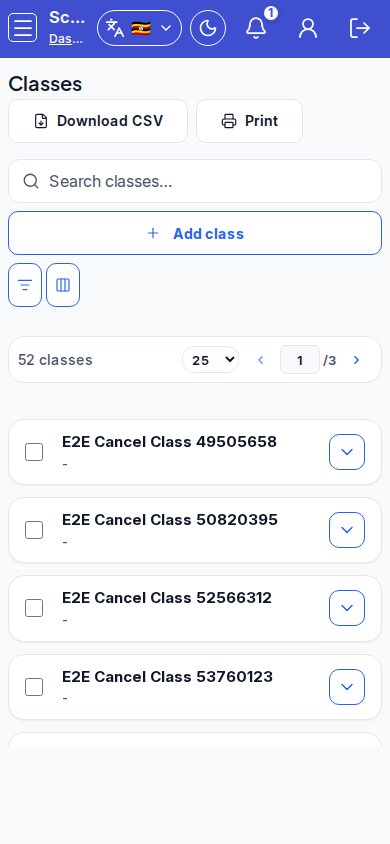
Steps
- Open Classes at
/admin/classesas ADMIN.
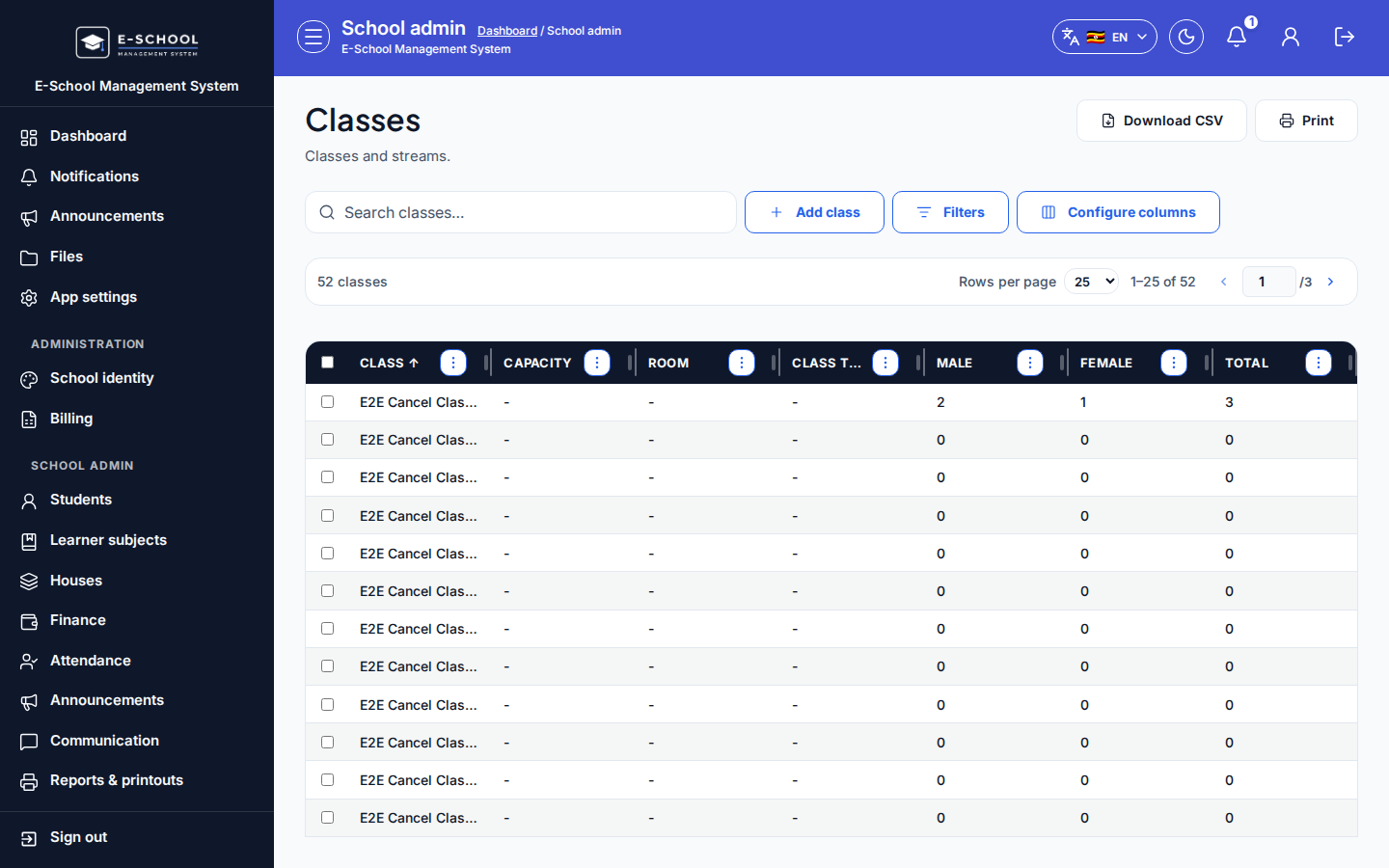 Desktop - focus for step 1
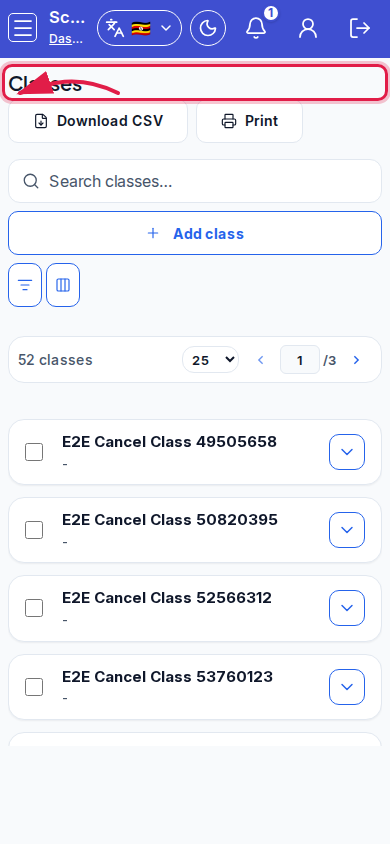 Mobile - focus for step 1
- Click Add class. Fill Class name, Academic year, optional level, capacity, room, and class teacher.
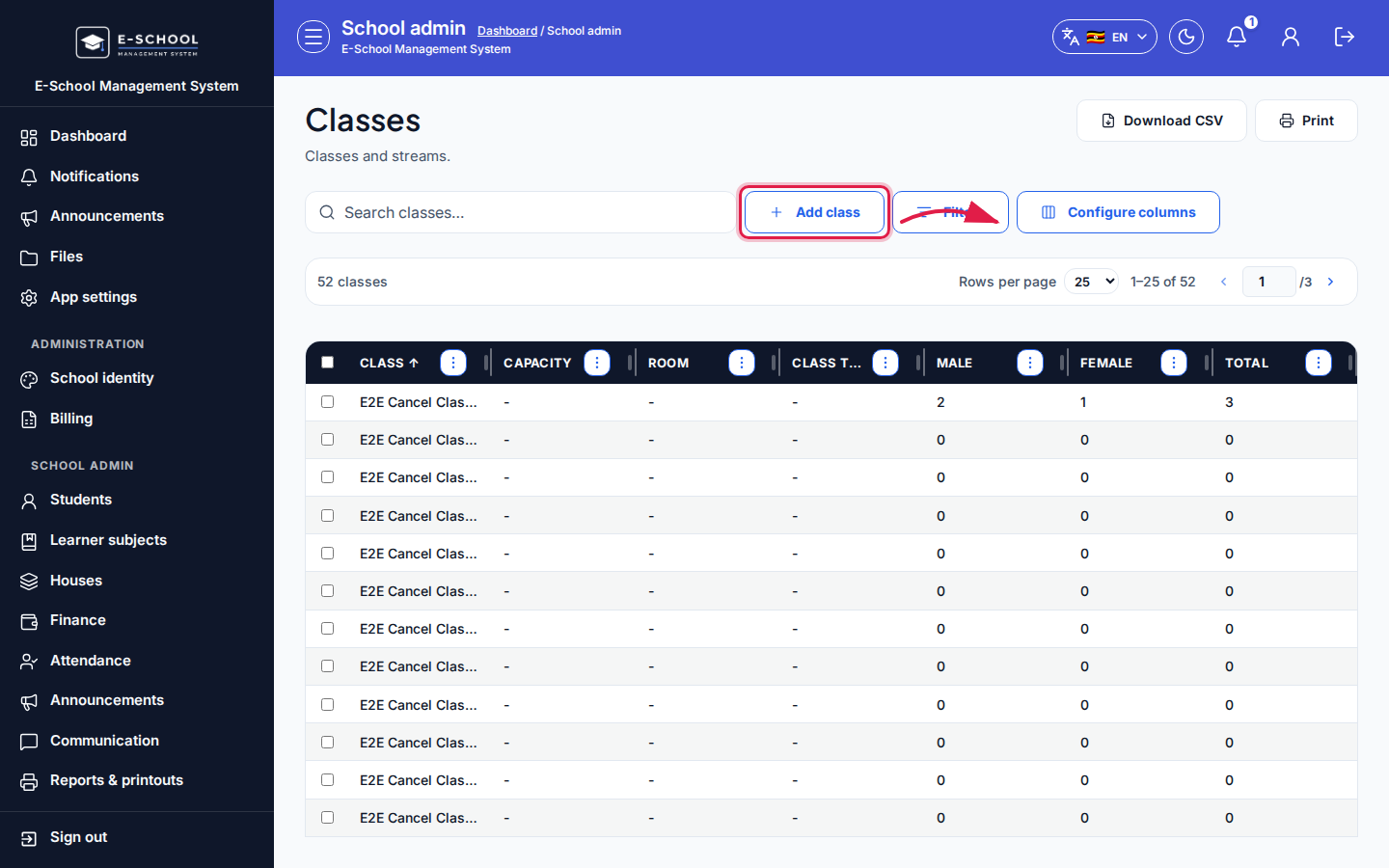 Desktop - focus for step 2
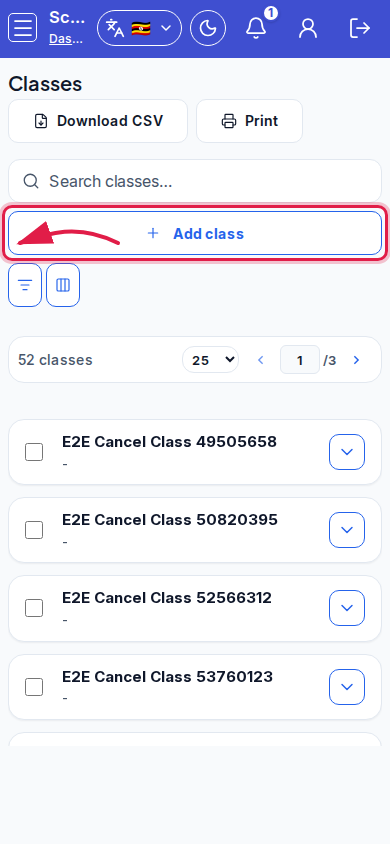 Mobile - focus for step 2
- Under Streams, add stream names (for example East / West), then Save class.
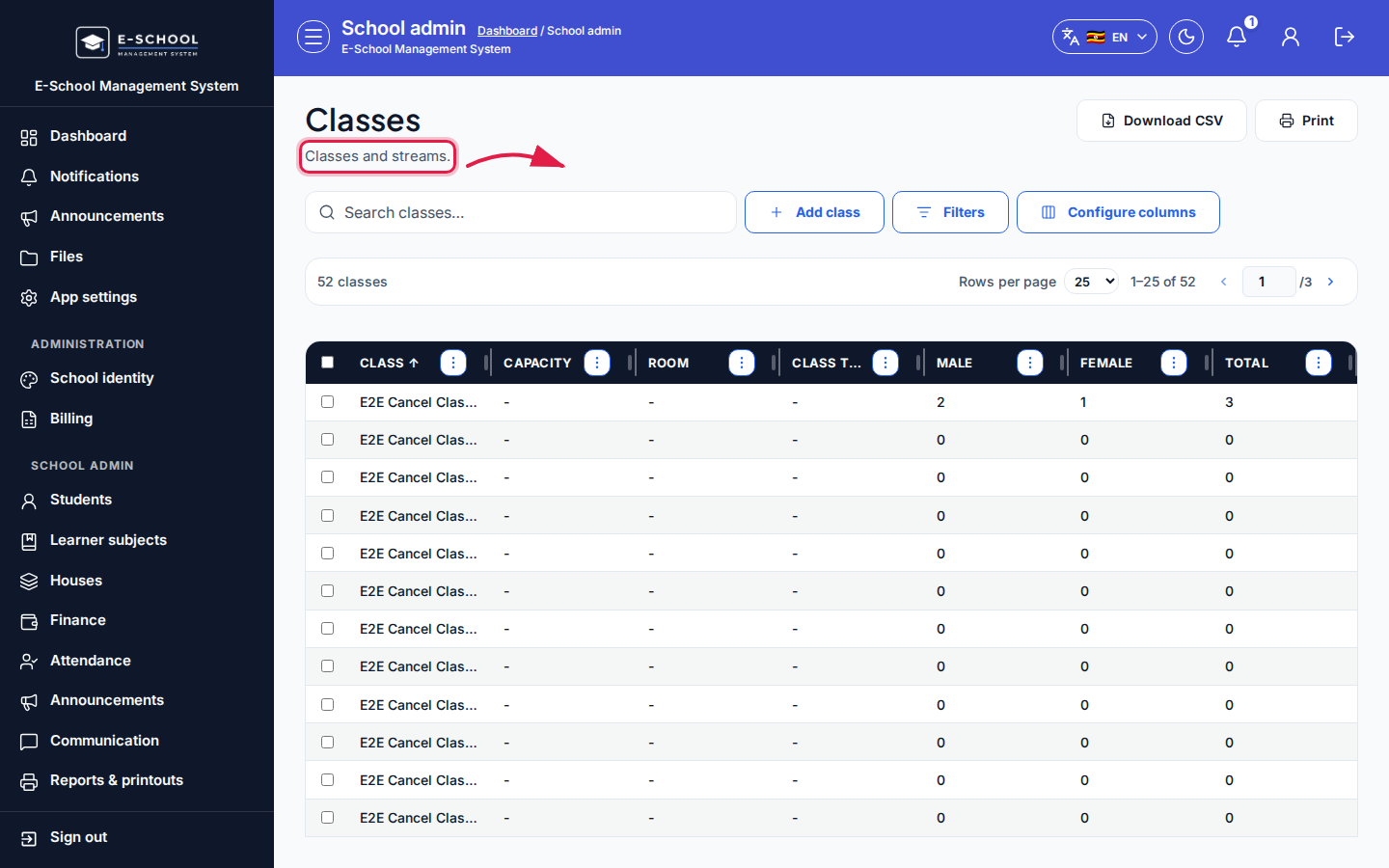 Desktop - focus for step 3
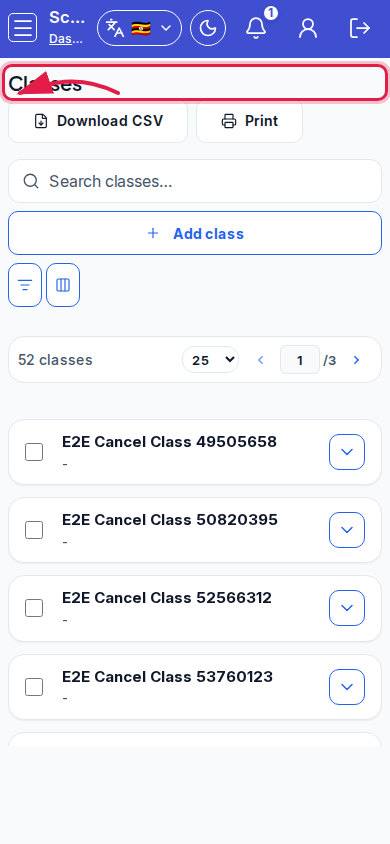 Mobile - focus for step 3
- Select a row to Edit, manage Streams, Promote class to a target class, or Delete class only when empty.
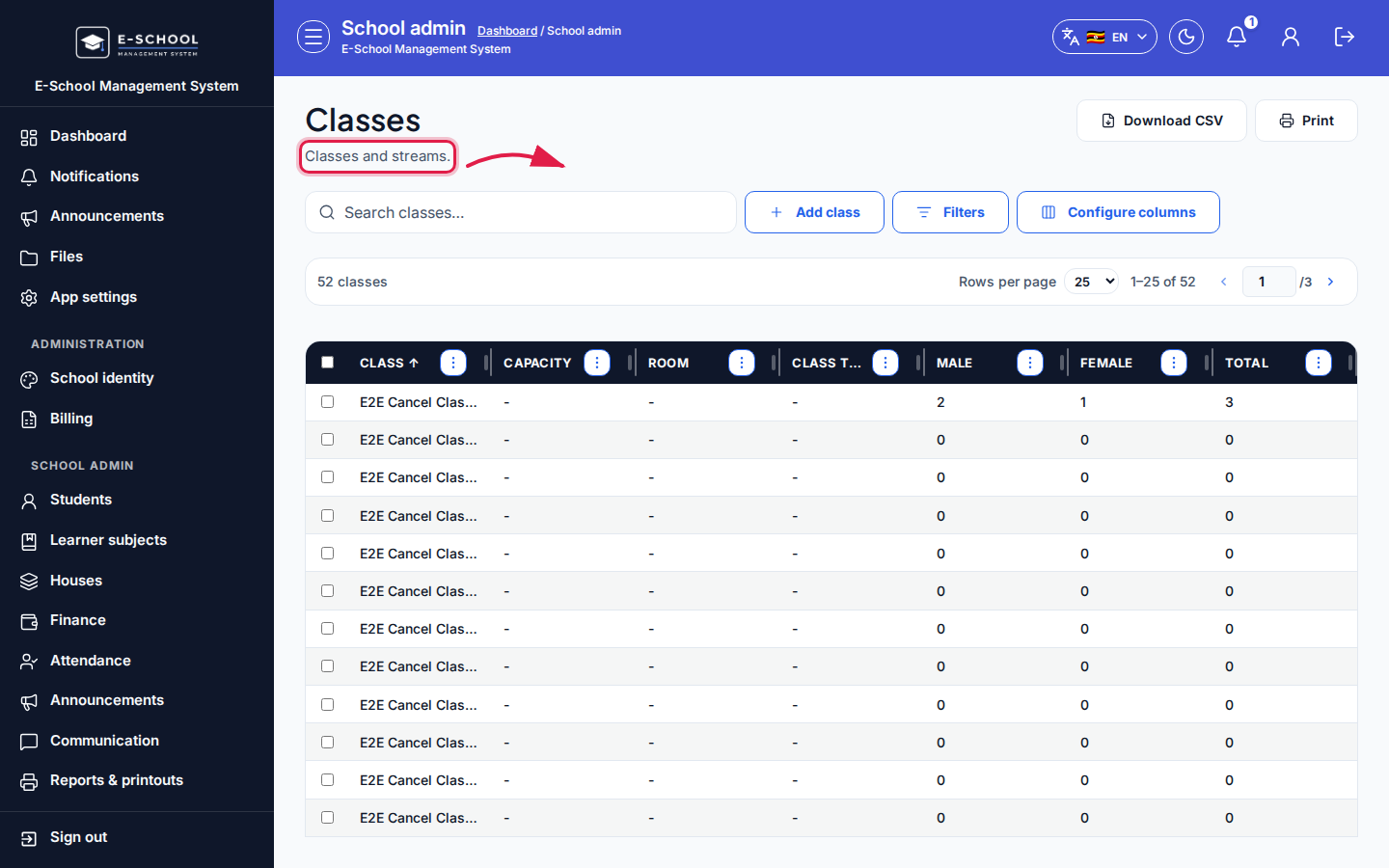 Desktop - focus for step 4
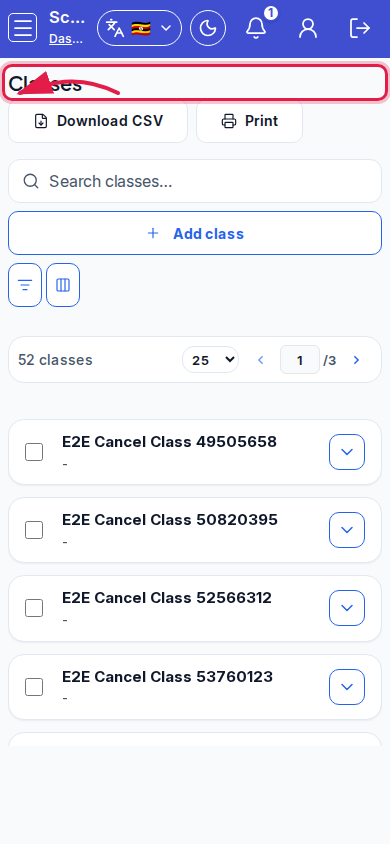 Mobile - focus for step 4
- Use Download CSV or Print for office copies. Prefer Admit student after streams exist.
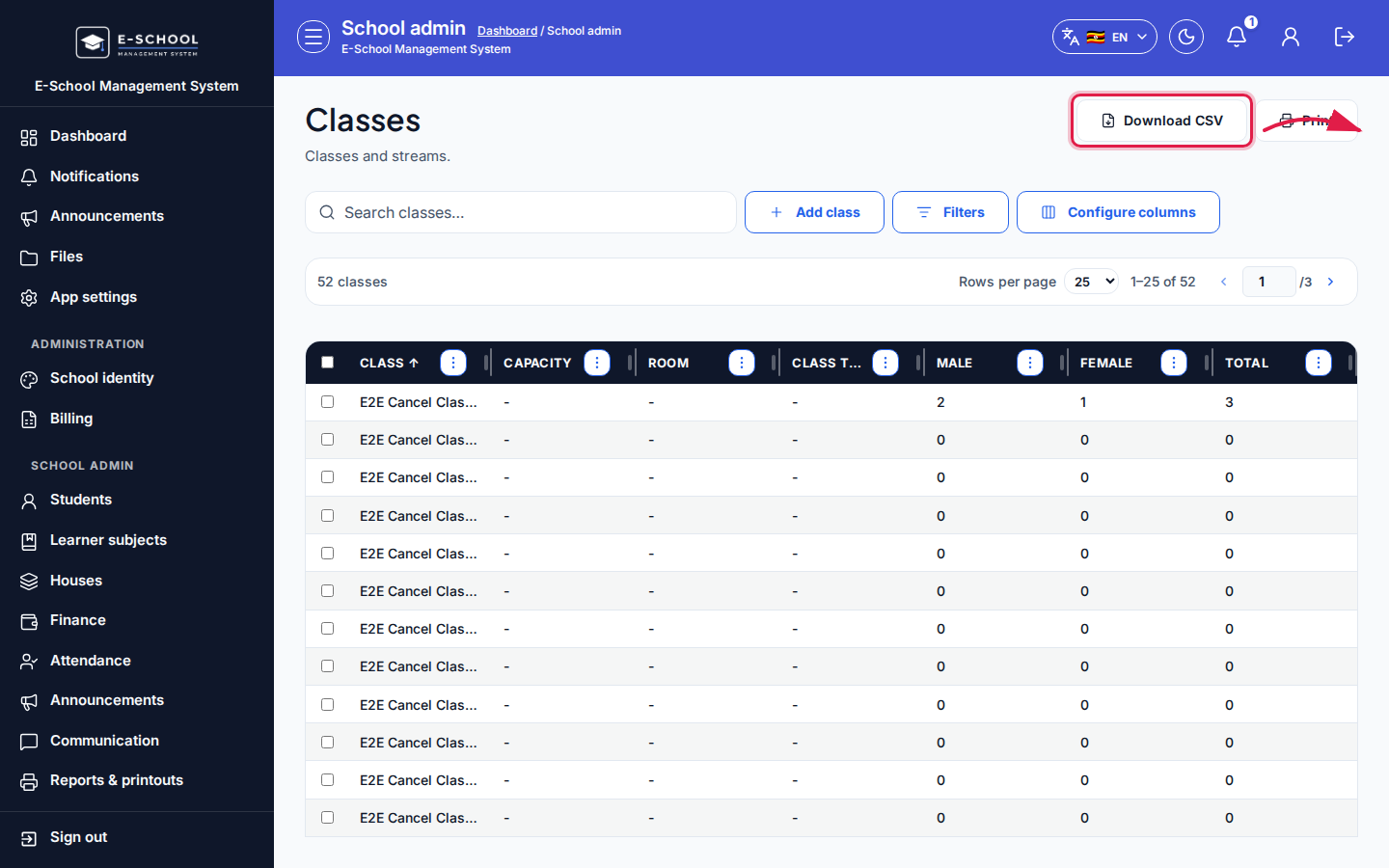 Desktop - focus for step 5
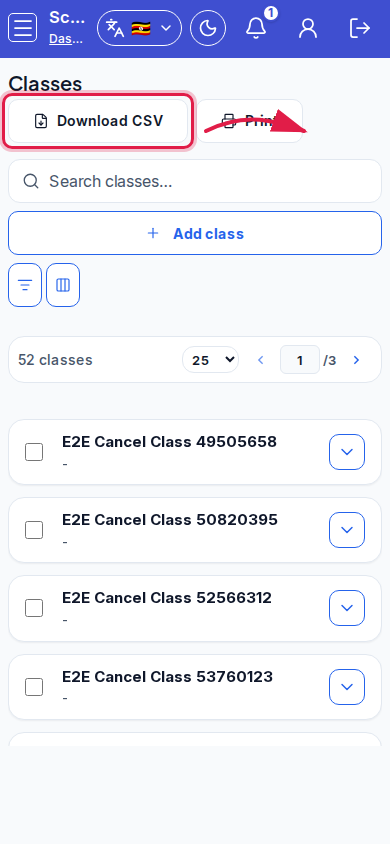 Mobile - focus for step 5
Fields and actions
- Add class / Edit / Streams / Promote class / Delete class
- Fields: Class name, Academic year, Level, Capacity, Room, Class teacher, Notes, Stream name
- Download CSV / Print / Search / Configure columns
Common mistakes
- Admitting learners before streams exist
- Duplicate class names that confuse filters
- Promoting without confirming the target class
- Deleting a class that still has learners