Teaching resources
Teacher resources including notes, papers, and e-learning quiz/video/course types.
Who can use this
- TEACHER
- ADMIN
Path
/teacher/resources
Dependencies
- Class exists when scoping a resource to a class.
- Quiz builder needs questions before learners attempt.
Screenshot
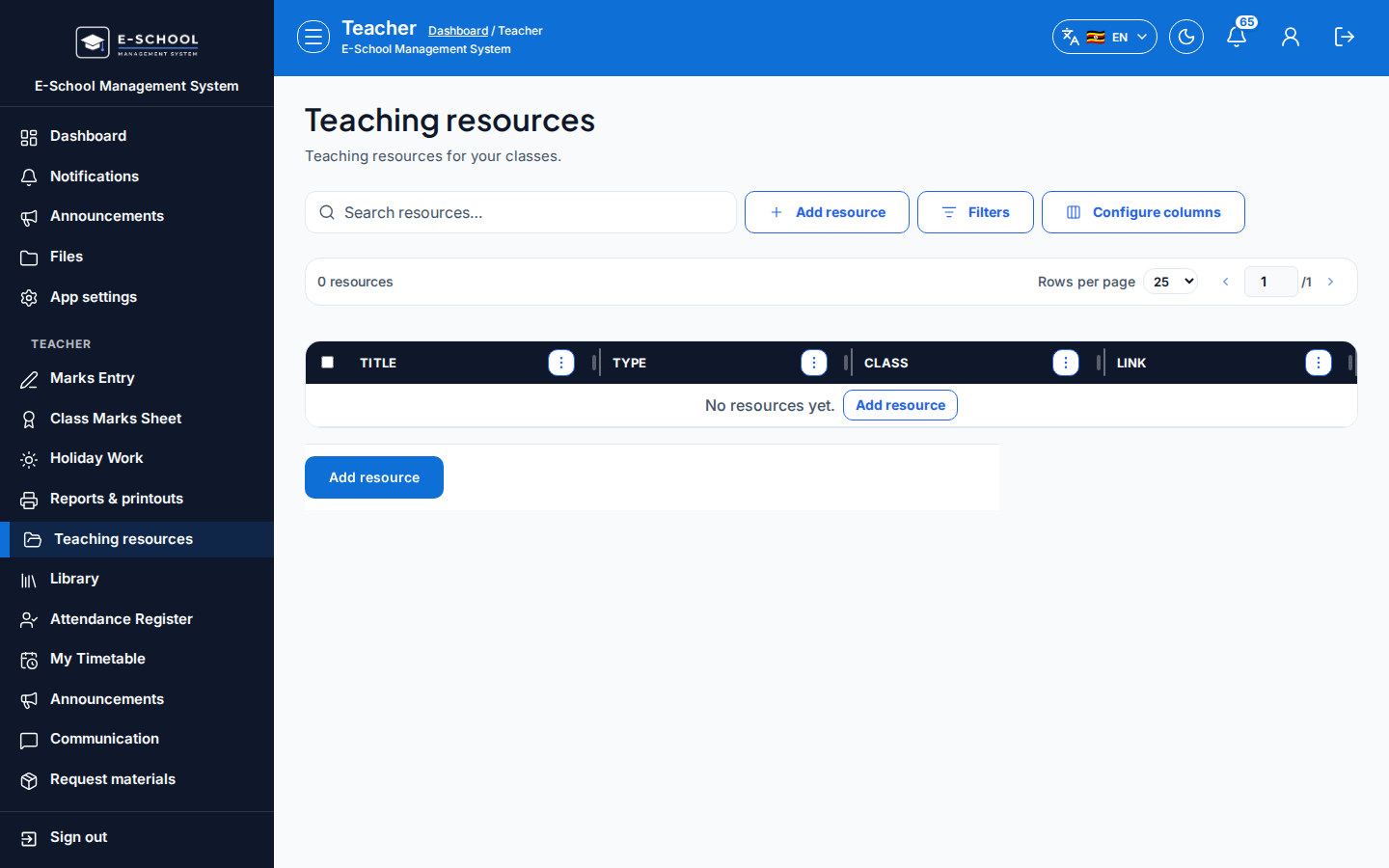
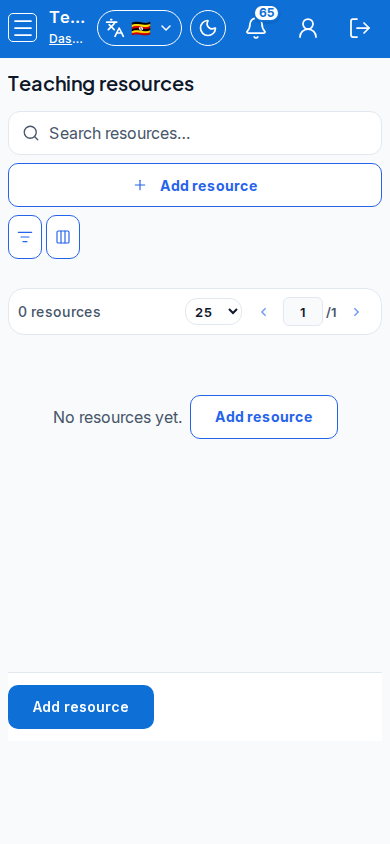
Steps
- Open Teaching resources at
/teacher/resourcesas TEACHER.
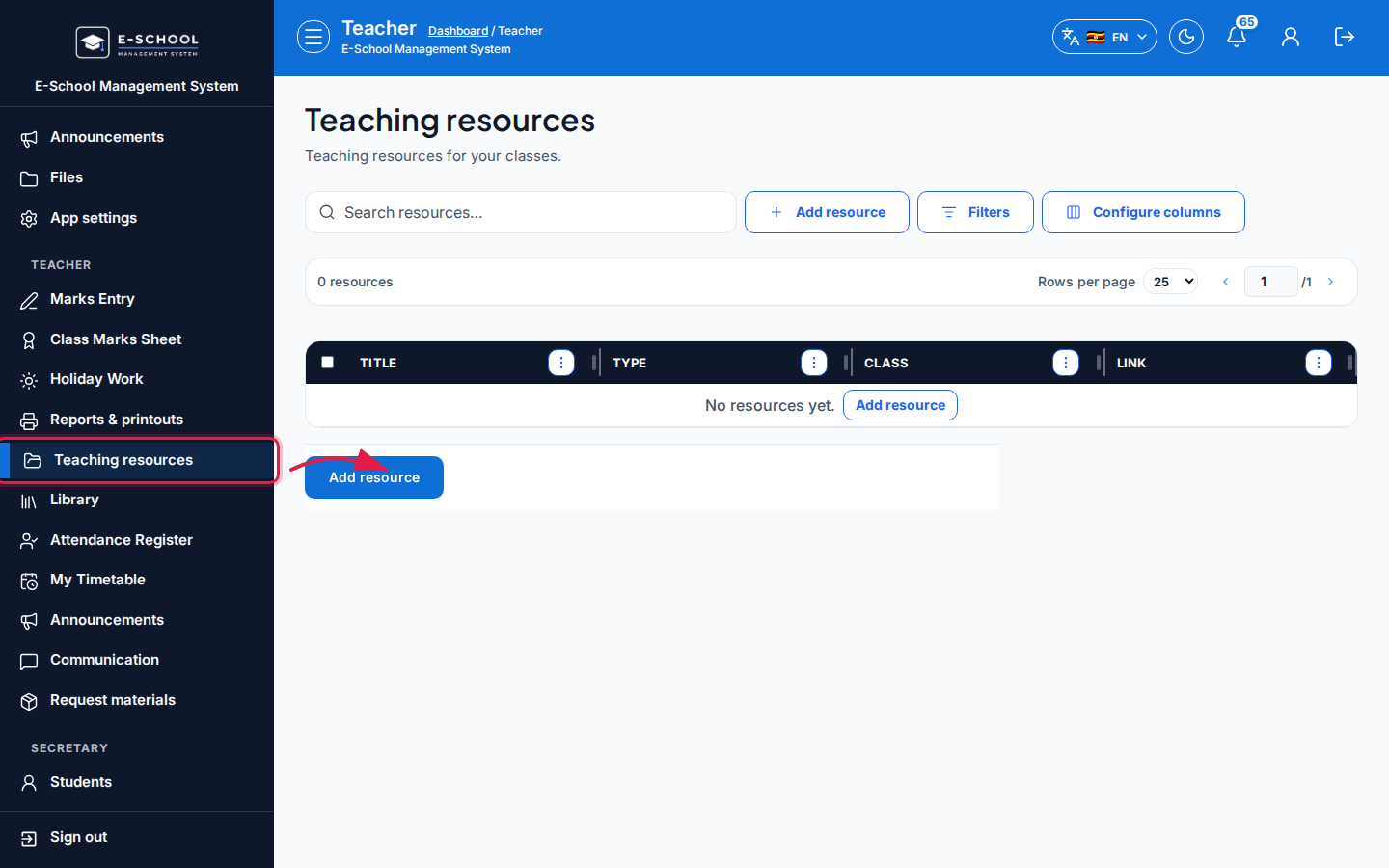 Desktop - focus for step 1
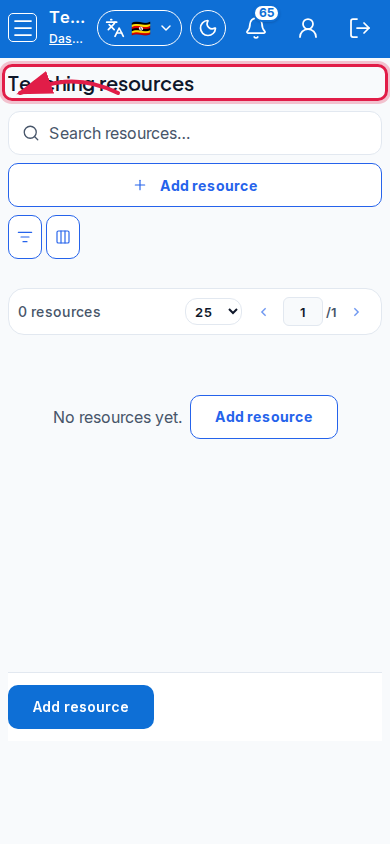 Mobile - focus for step 1
- Click Add resource. Set Title, Type, Class, URL/file, Description.
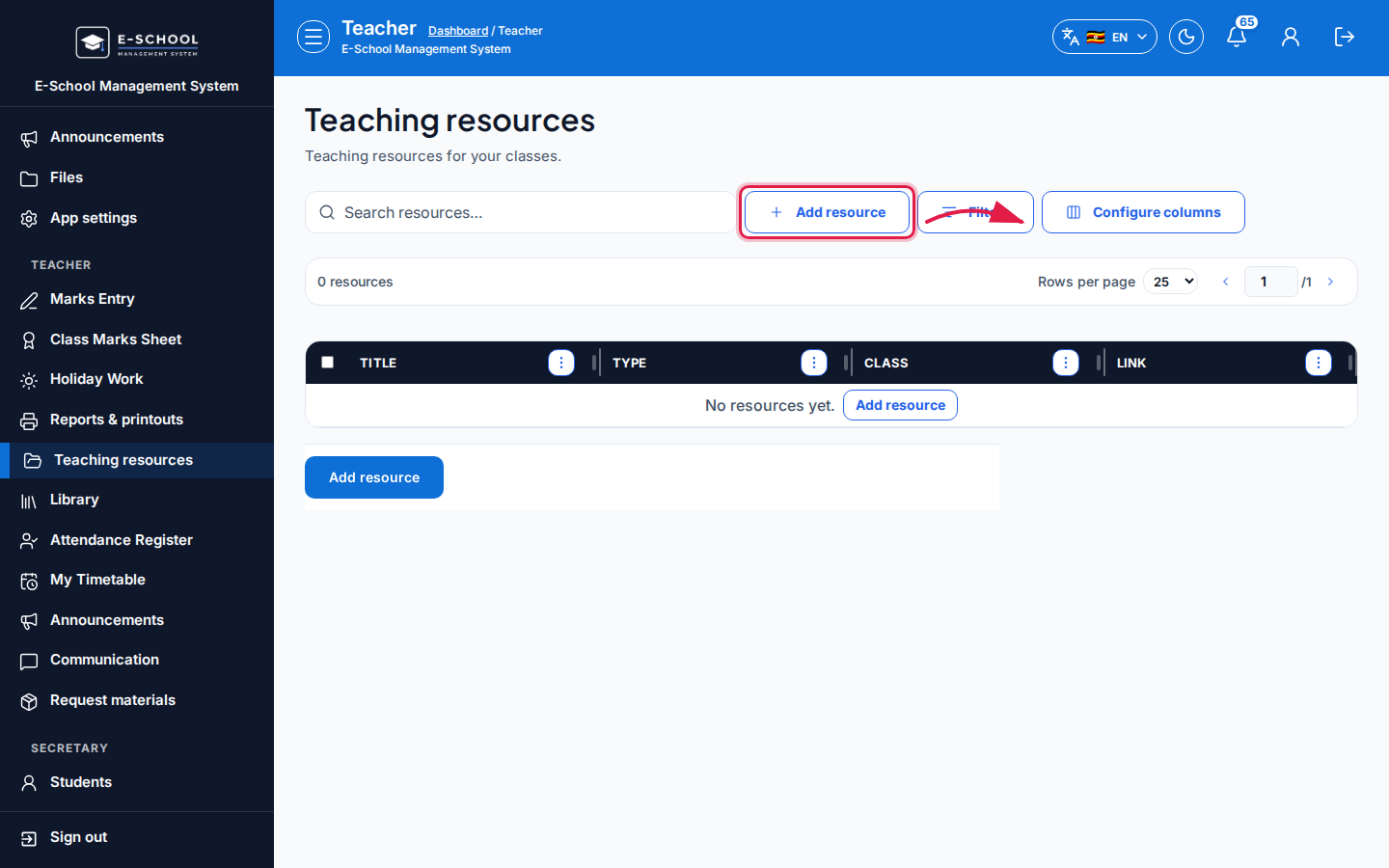 Desktop - focus for step 2
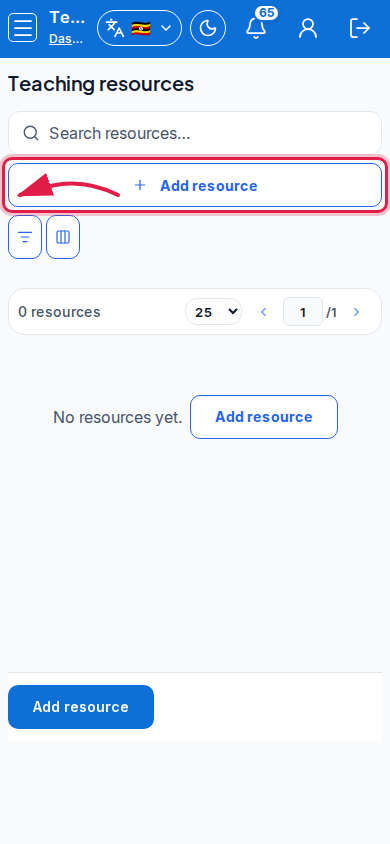 Mobile - focus for step 2
- For Quiz, use Add question, set Correct answer and Points, then save.
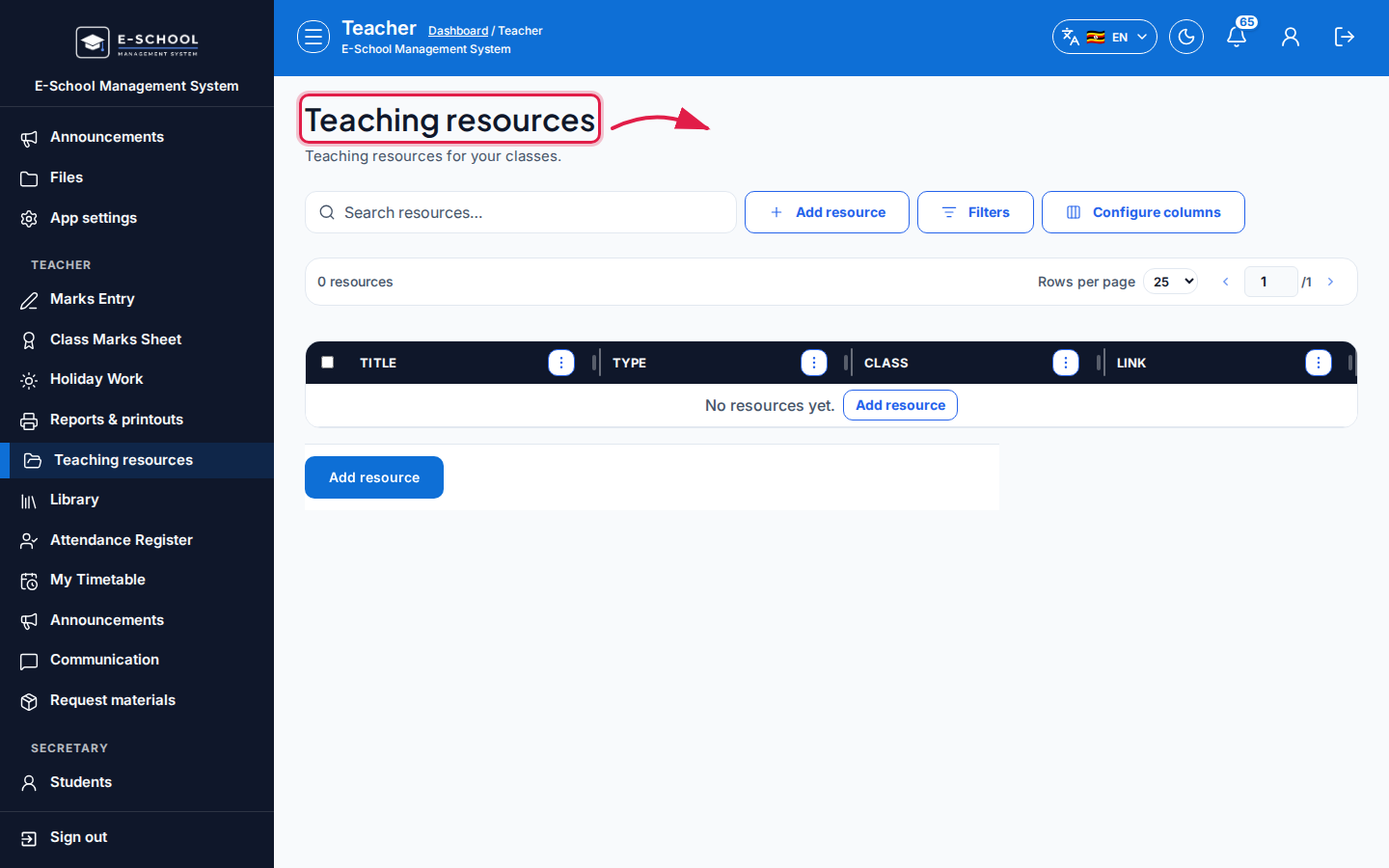 Desktop - focus for step 3
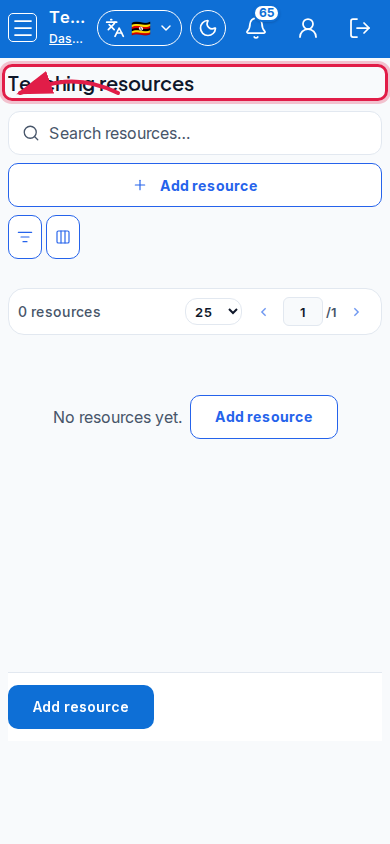 Mobile - focus for step 3
- Open School files for the shared files list when needed.
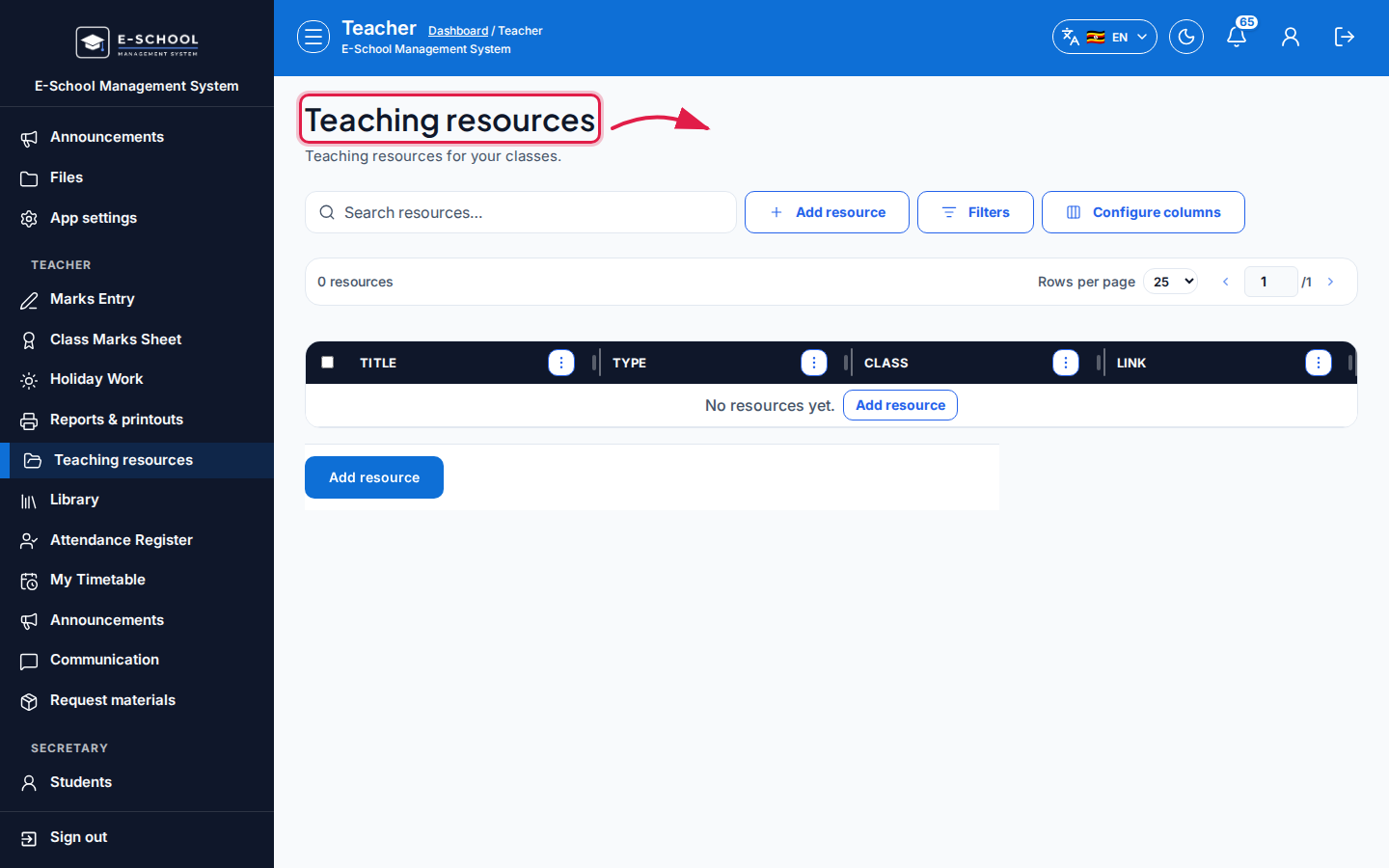 Desktop - focus for step 4
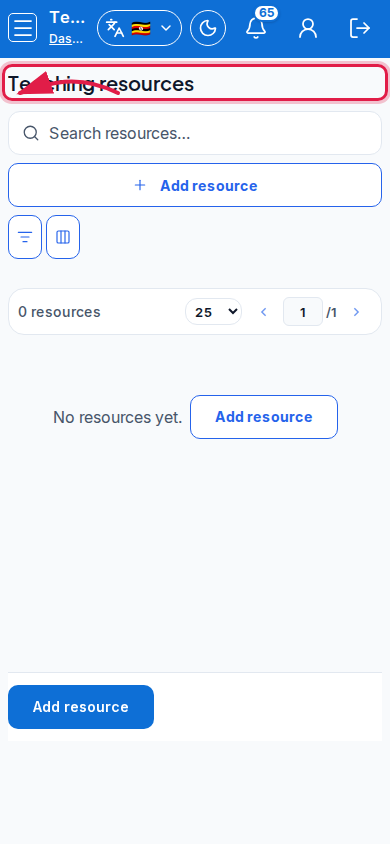 Mobile - focus for step 4
- Prefer clear types (Note / Past paper / Marking guide / Tutorial / Quiz / Video / Course).
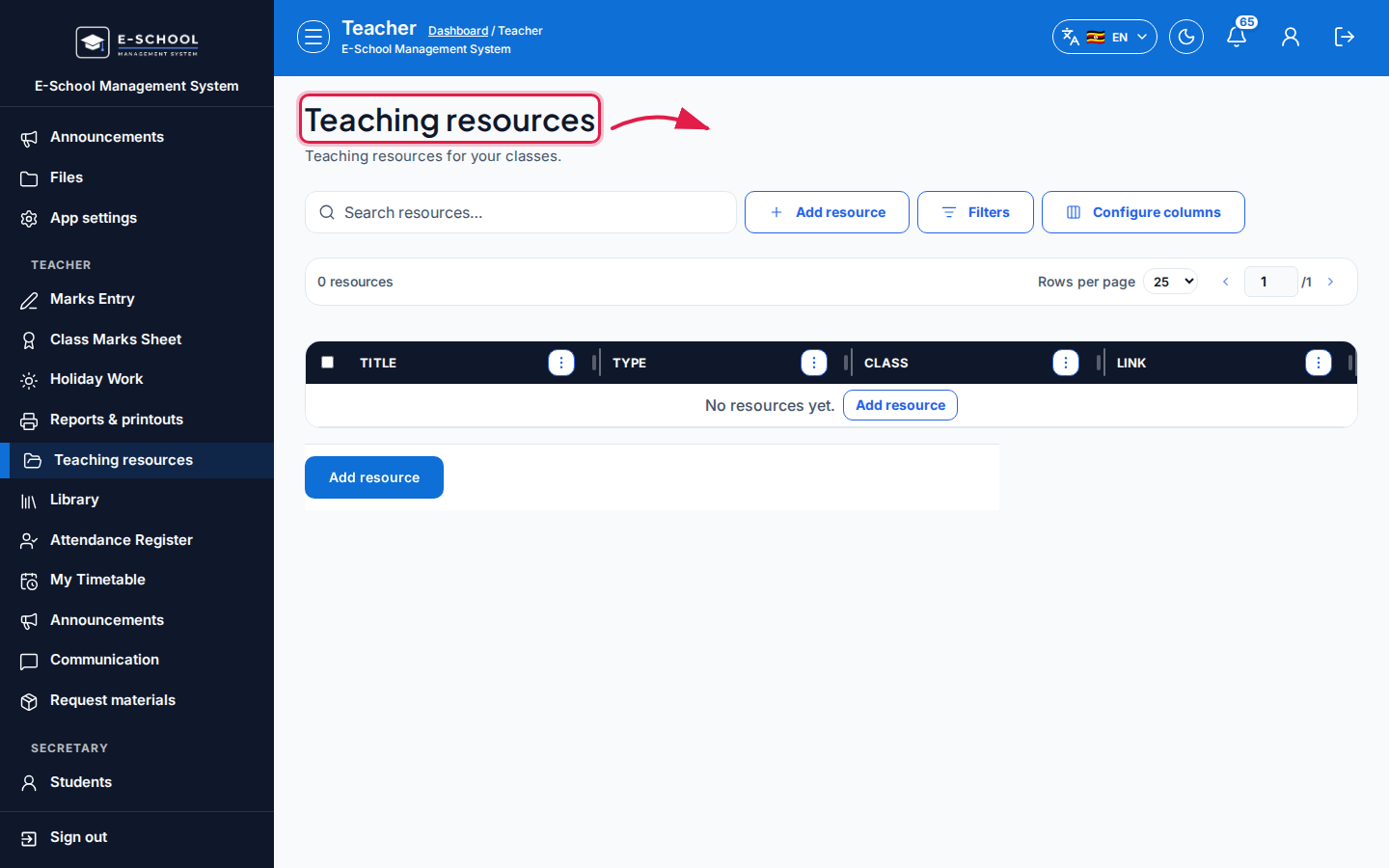 Desktop - focus for step 5
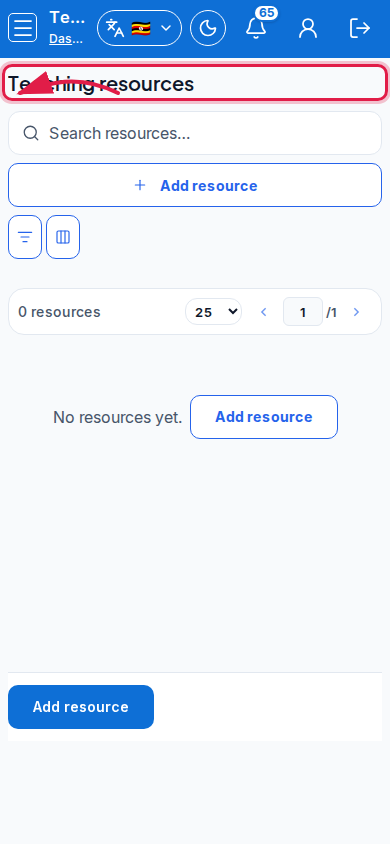 Mobile - focus for step 5
Fields and actions
- Add resource
- Title, Type, Class, URL / file, Description
- Quiz: Add question, Correct answer, Points
- School files link
Common mistakes
- Publishing a quiz with no correct answers
- Wrong class scope
- Linking a private Drive URL students cannot open