Cykl okresu budżetowego
Otwórz okres budżetowy, zaplanuj linie, księguj wydatki względem tych linii, a następnie przejrzyj odchylenia przed zamknięciem okresu.
Kroki
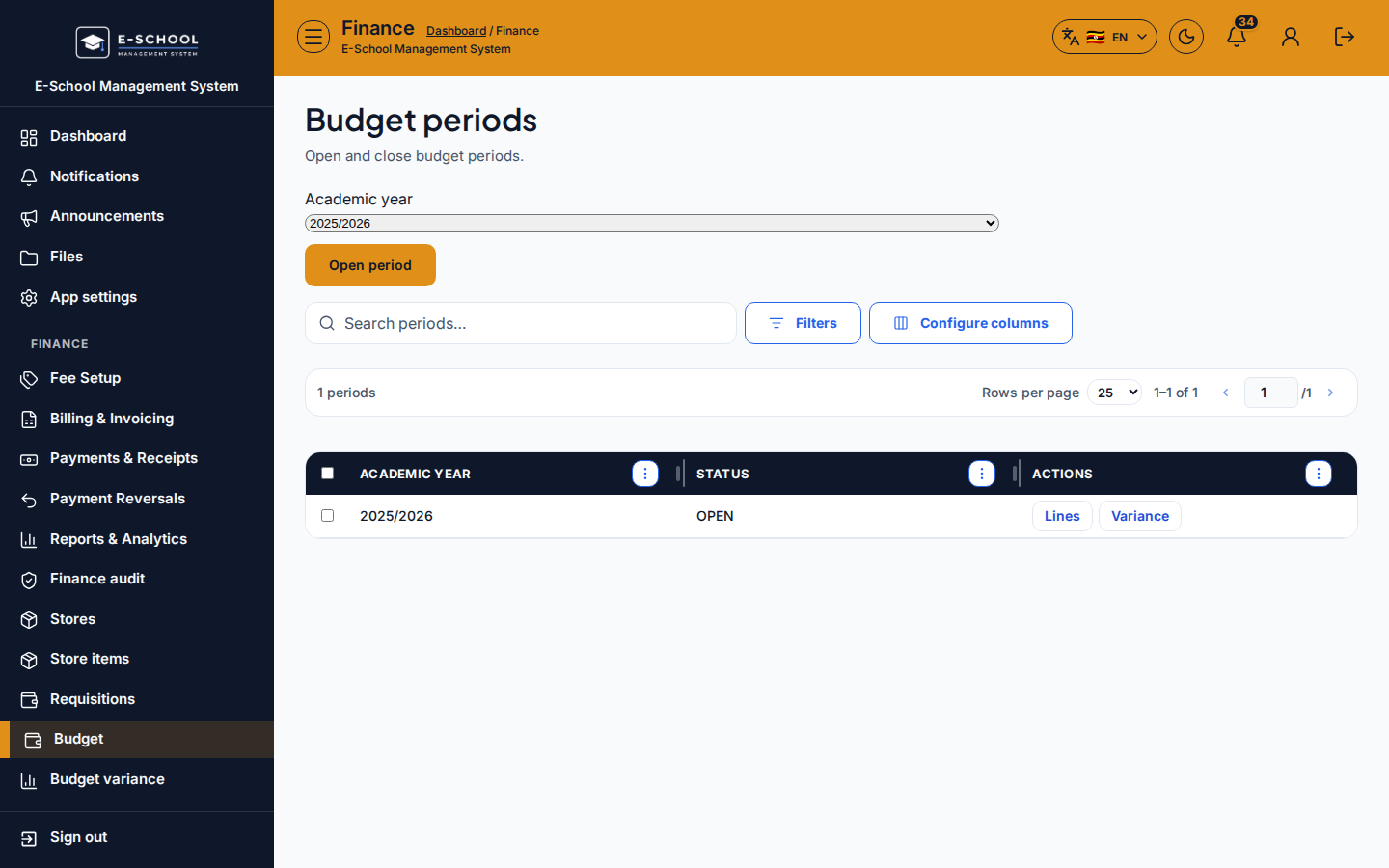
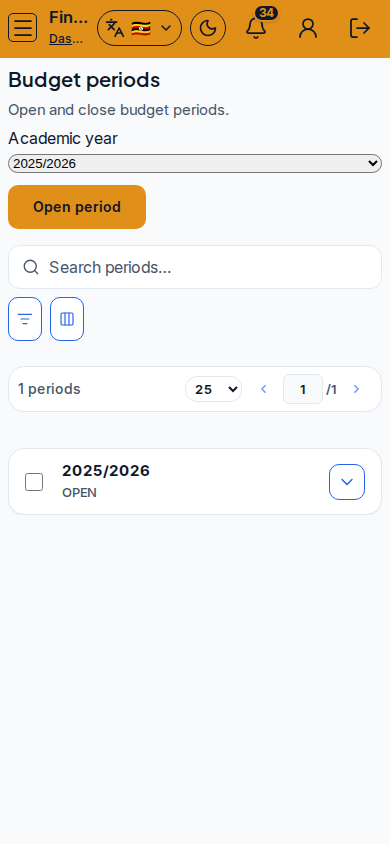
- Okresy budżetowe - Budget periods
- Utwórz lub otwórz okres i oznacz go jako aktywny/otwarty.
- Wskazówka: wydatki zaksięgowane poza otwartym okresem nie wpadną czysto do raportów odchyleń.
- Linie budżetowe - Budget lines
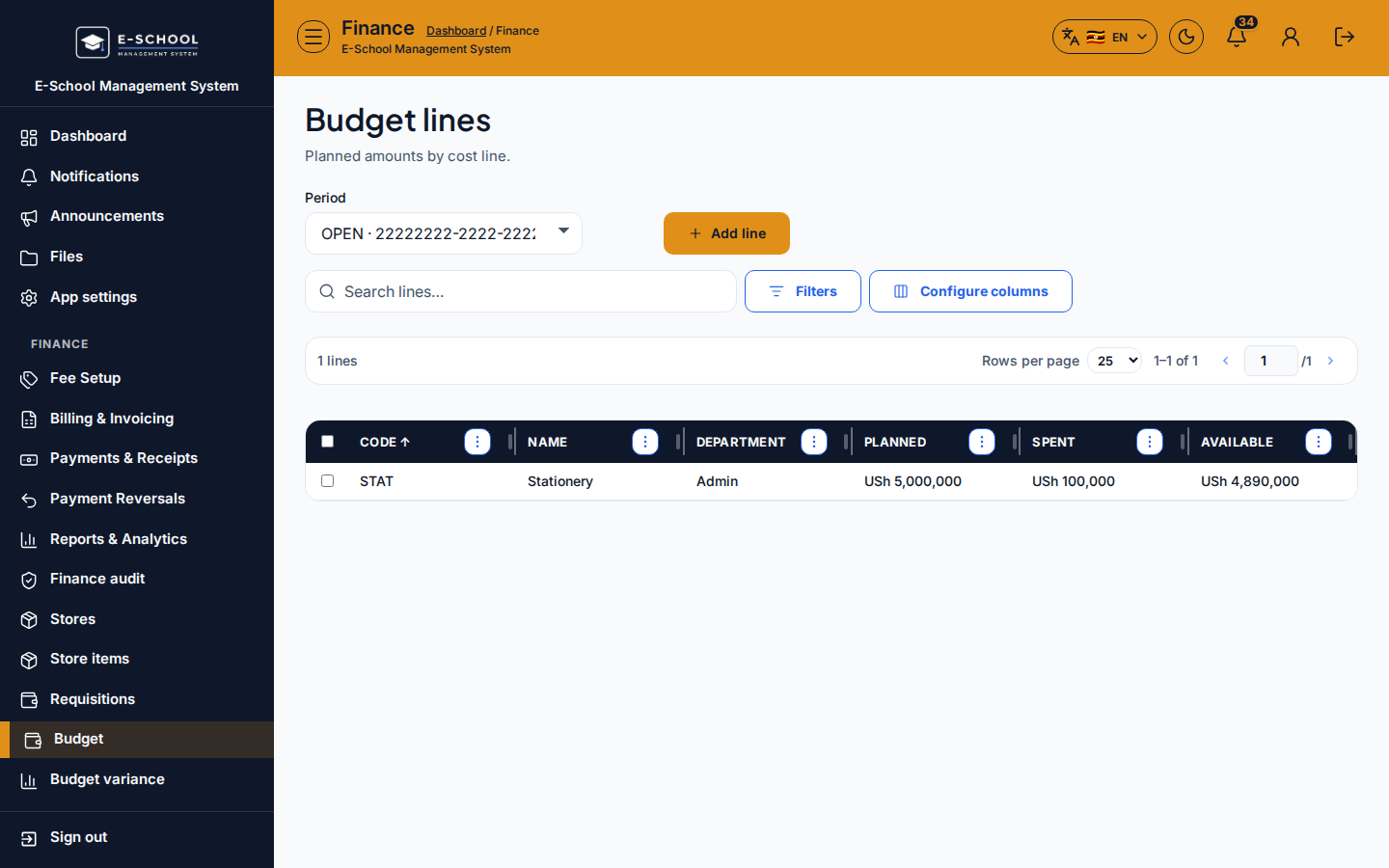
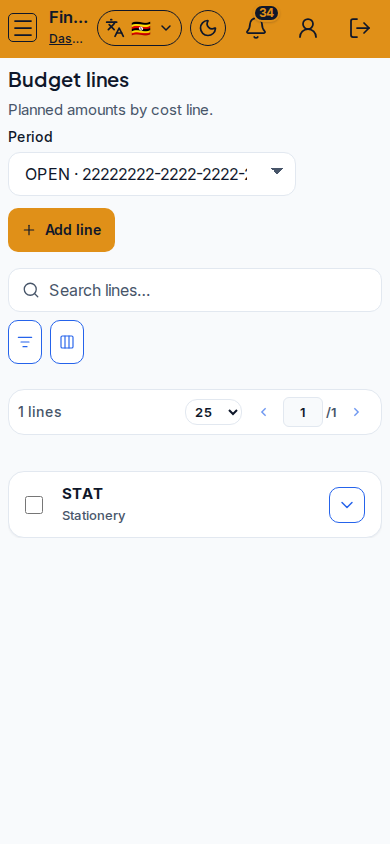
- Dodaj linie (kategorie/kwoty) dla otwartego okresu.
- Wskazówka: linie muszą istnieć przed księgowaniem wydatków. Odwzoruj realne wydatki szkoły (działy, projekty).
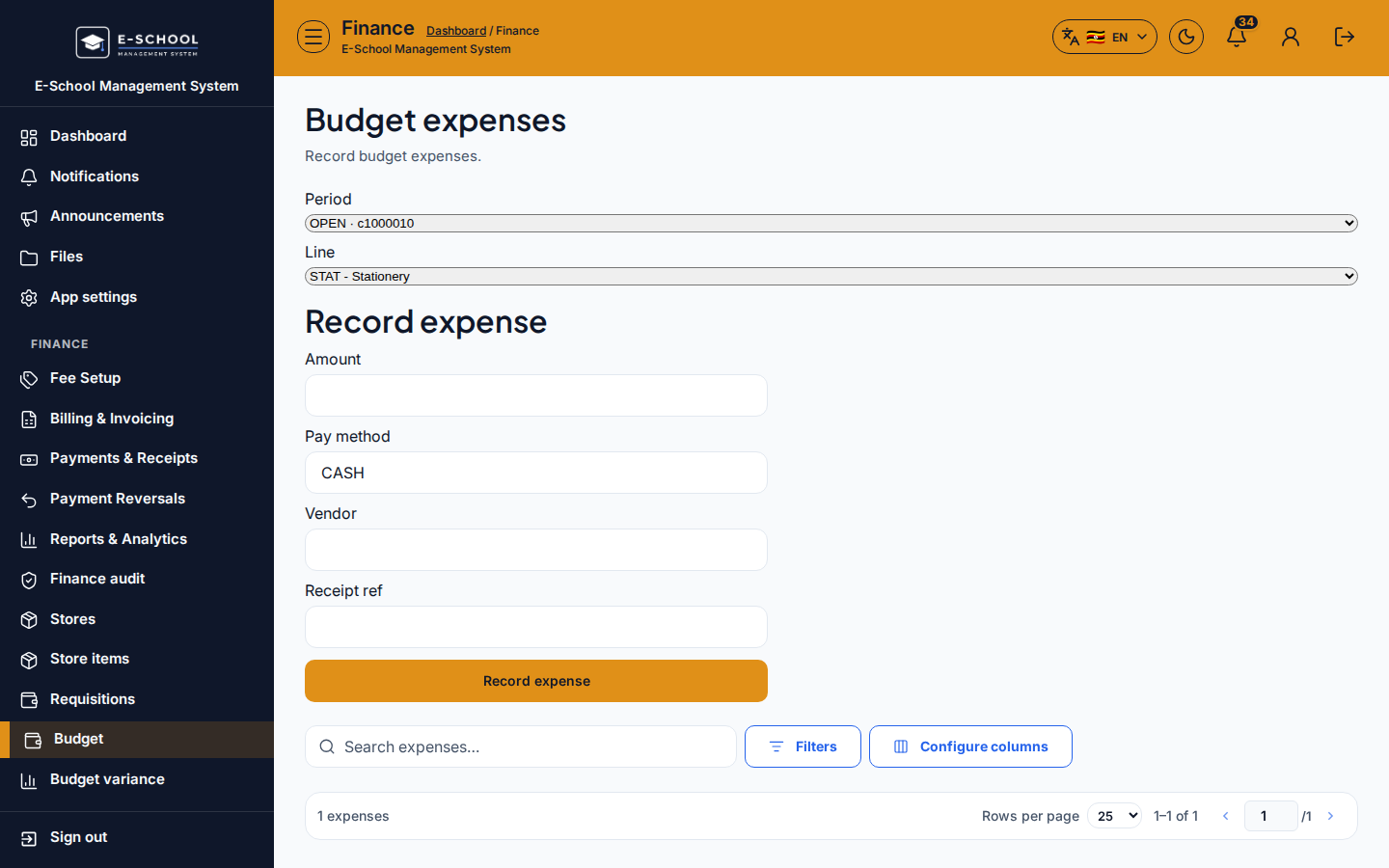
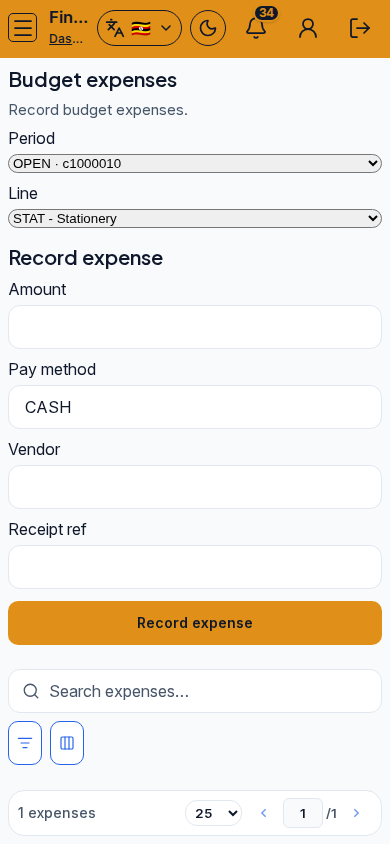
- Wydatki budżetowe - Budget expenses
- Zaksięguj wydatki na właściwą linię z datą i referencją.
- Wskazówka: wybór złej linii to zwykle przyczyna „tajemniczych” odchyleń.
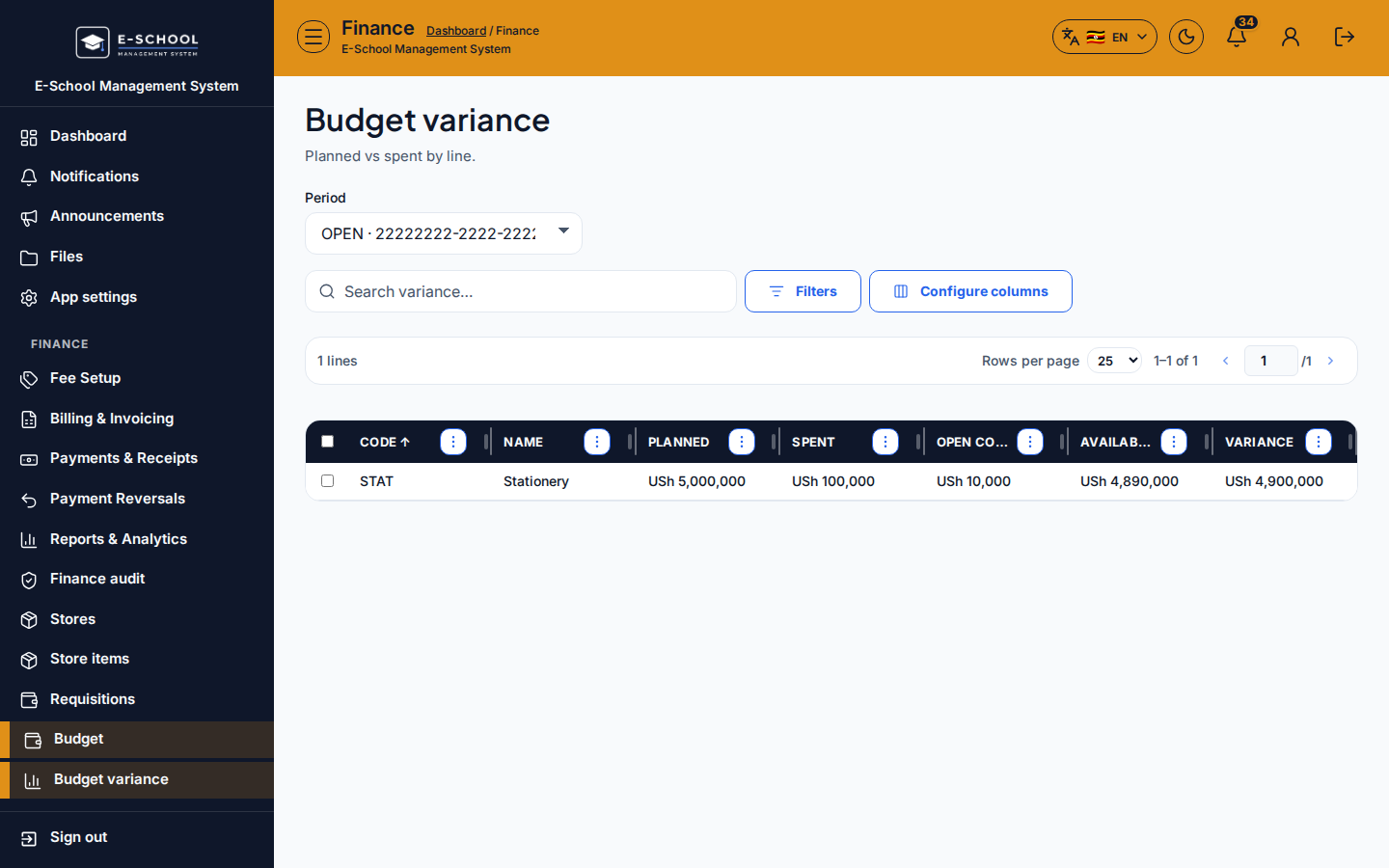
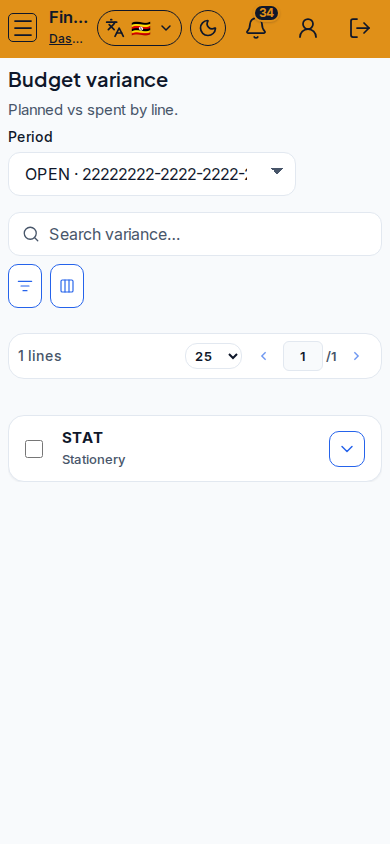
- Odchylenia budżetu - Budget variance
- Porównaj plan z rzeczywistością dla okresu; zbadaj przekroczenia.
- Wskazówka: zacznij od pulpitu Budget dla przeglądu okresu, potem wejdź w odchylenia.
Przekazanie między rolami
Finance otwiera okres, planuje linie, księguje wydatki i przegląda odchylenia. Admin może oglądać Stores & Budget w ramach nadzoru. Nauczyciele nie księgują wydatków budżetowych.
Typowe błędy
- Wydatki poza otwartym okresem budżetowym
- Księgowanie na złą linię budżetową
- Przegląd odchyleń przy złym filtrze okresu
- Zamykanie okresu, gdy zostają oczekujące wydatki