Od ocen do świadectw
Skonfiguruj egzaminy, wprowadź i opublikuj oceny, wygeneruj świadectwa, wydrukuj lub je udostępnij, a potem pozwól uczniom i rodzicom zobaczyć wyniki.
Kroki
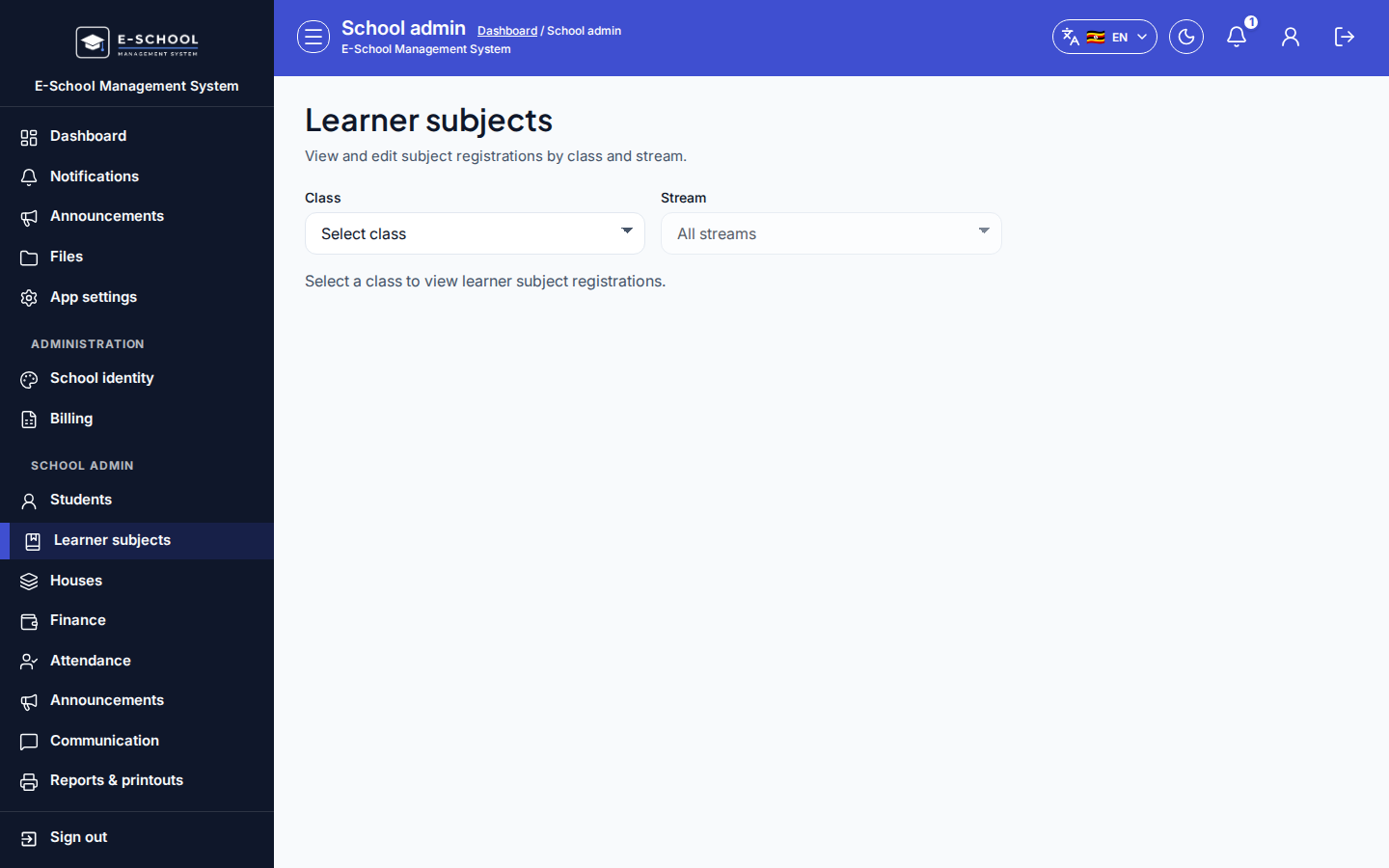
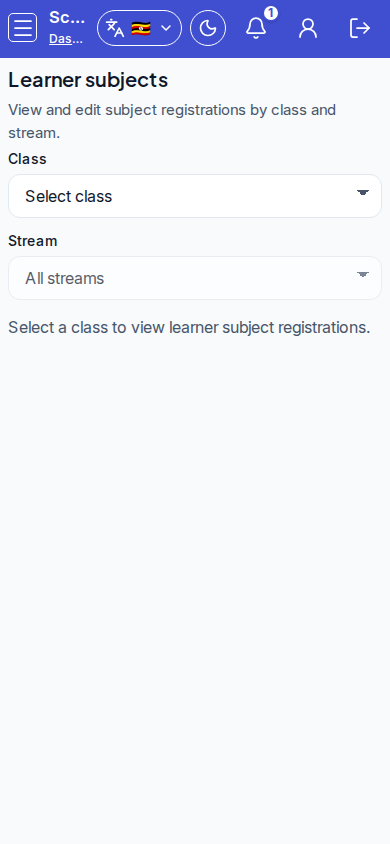
- Zarejestruj przedmioty ucznia - Learner subjects
- Wybierz klasę/strumień i zaznacz przedmioty dla każdego ucznia przed jakimkolwiek wprowadzaniem ocen.
- Wskazówka: puste rejestracje przedmiotów to #1 przyczyna pustych świadectw.
- Skonfiguruj egzaminy - Exams & marks
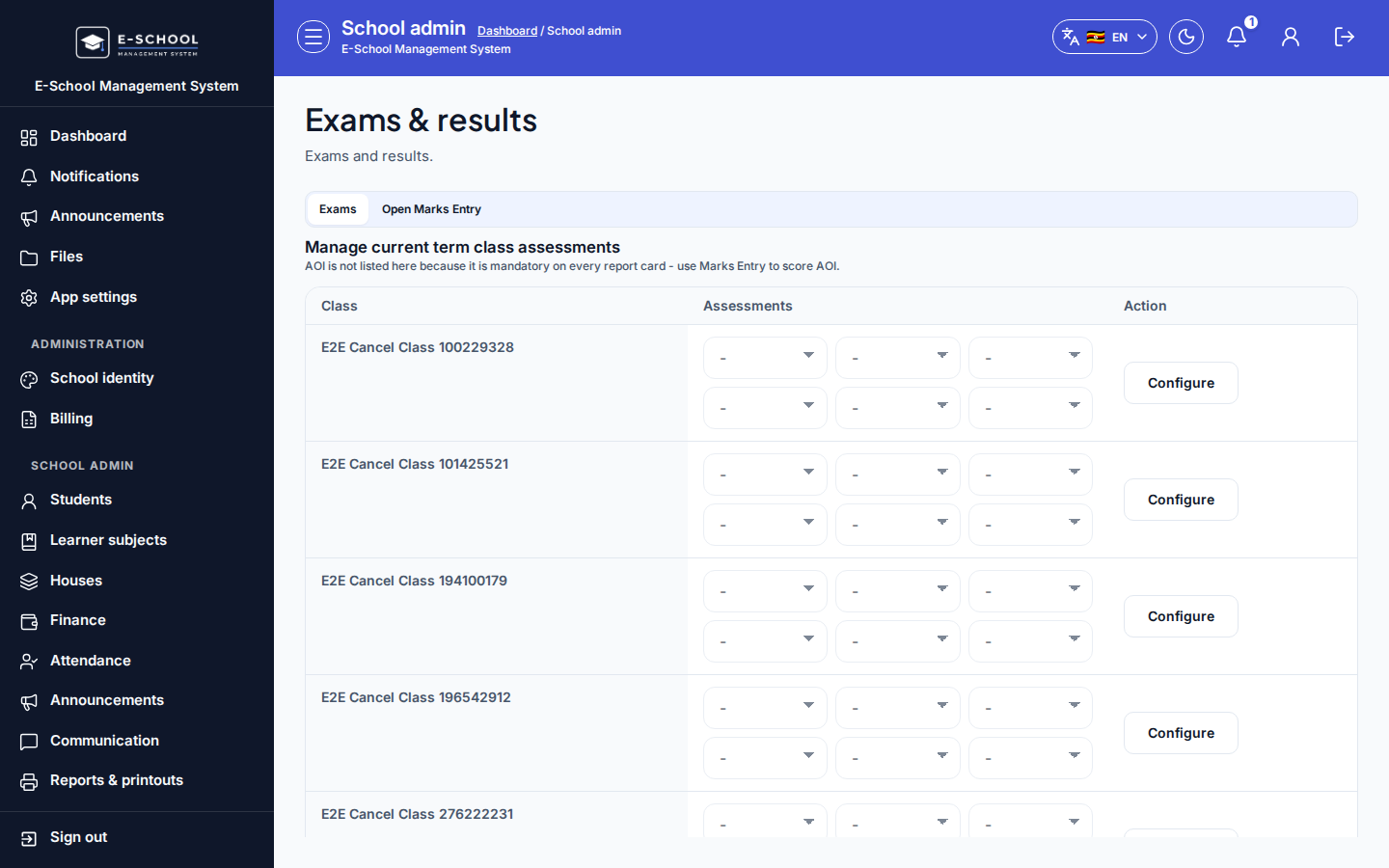
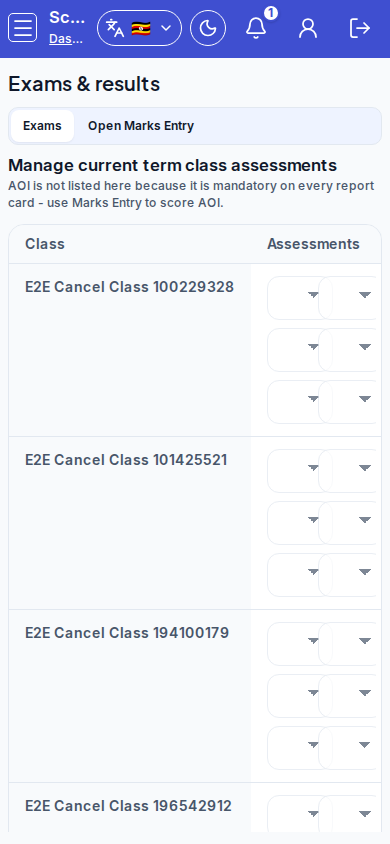
- Na Exams utwórz lub Edit egzamin (klasa, typ, max marks), zapisz, a potem zostaw nieopublikowany, dopóki arkusze nie są gotowe.
- Wskazówka: użyj Create AOI exam, gdy ten workflow dotyczy. Złe max marks psują sumy ocen później.
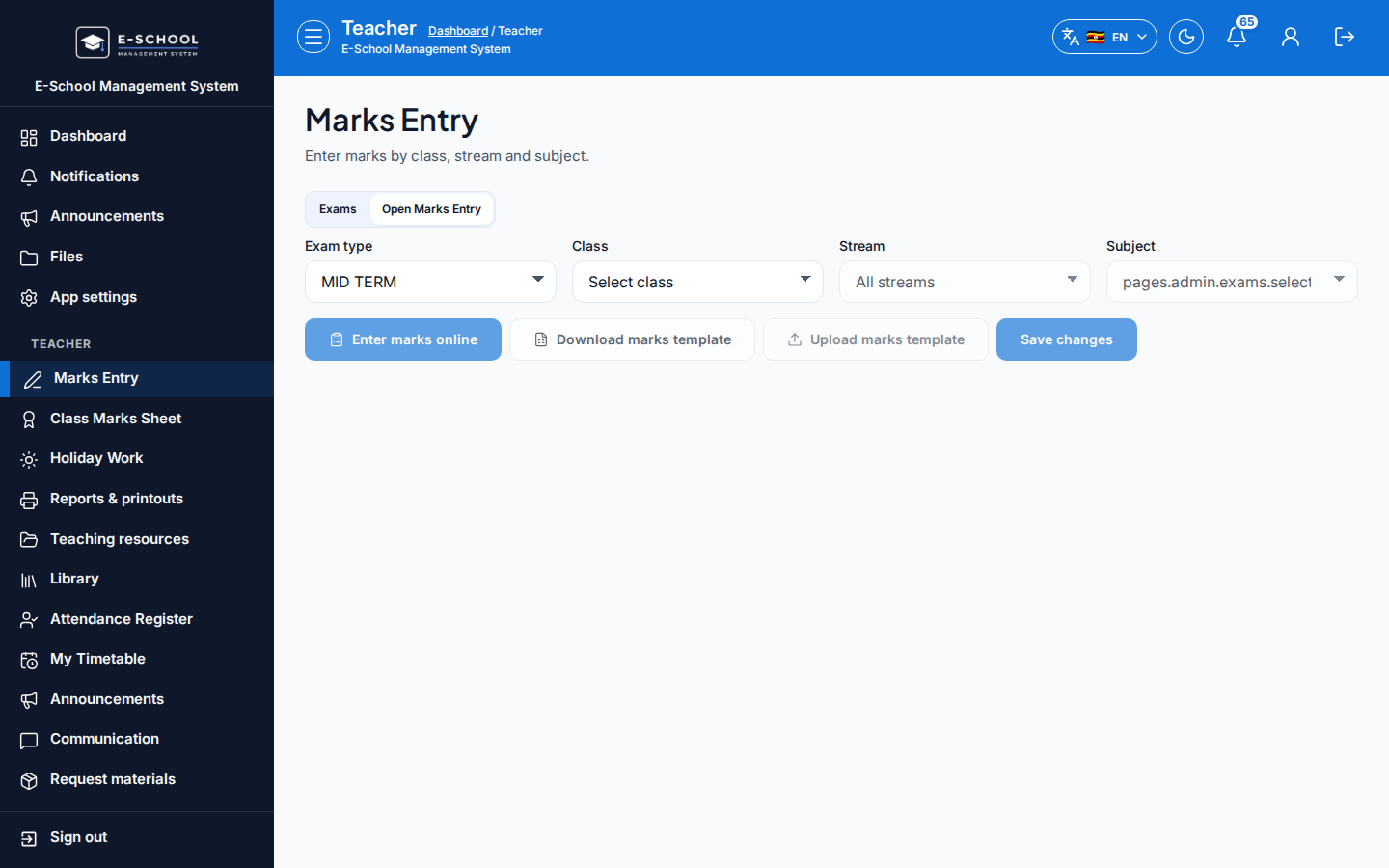
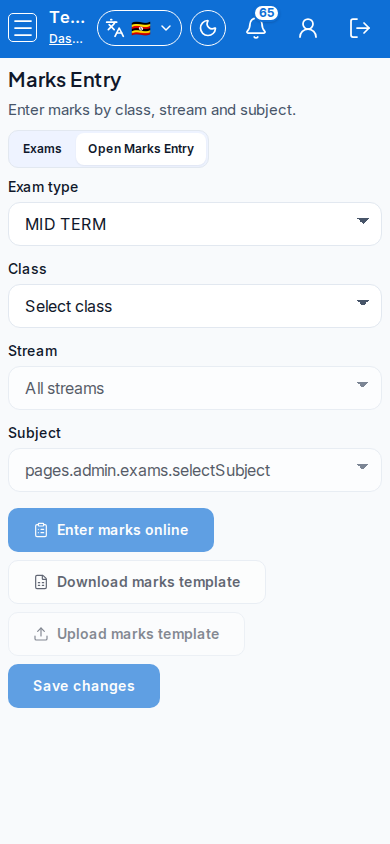
- Wprowadź oceny - Marks & exams (lub Admin Marks Entry)
- Filtruj klasę, strumień, przedmiot i egzamin; użyj Enter marks online albo pobierania/wgrywania szablonu.
- Kliknij Save changes.
- Wskazówka: AOI jest z 20; świadectwo T1 to skaluje. Nieopublikowane oceny nigdy nie pojawiają się na kartach.
-
Opublikuj oceny (Admin na Exams & marks)
- Wybierz egzamin → Publish dopiero gdy wszyscy nauczyciele skończyli.
- Wskazówka: widoki class performance i merit mylą, dopóki publikacja się nie zakończy.
-
Generuj świadectwa - Report cards
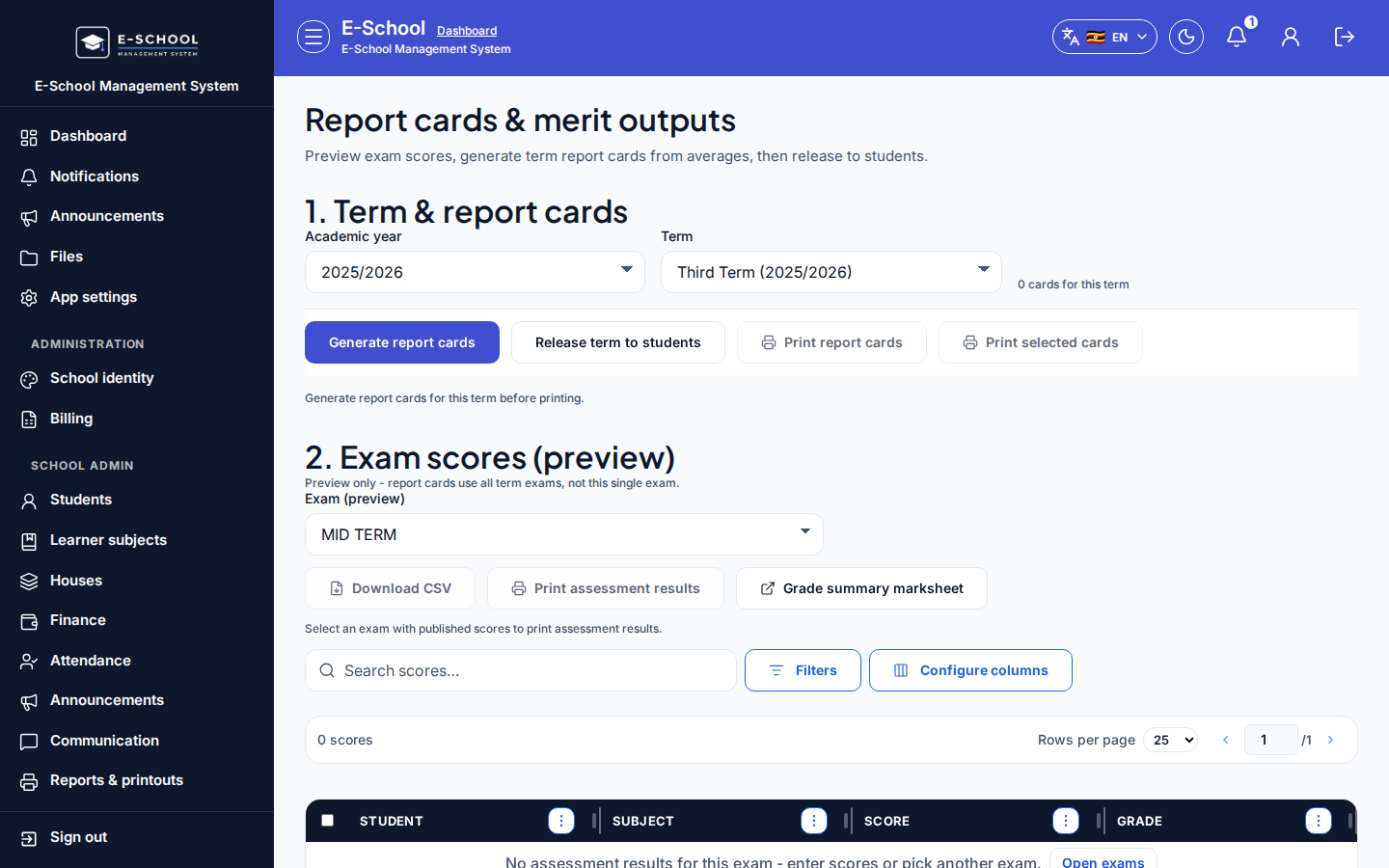
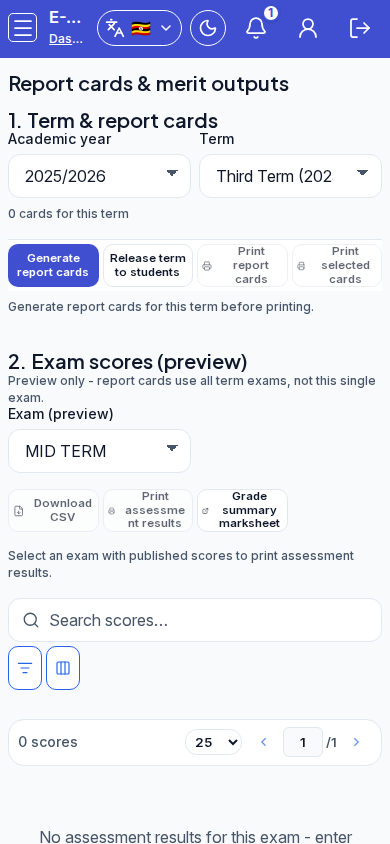
- Wybierz rok akademicki + semestr, kliknij Generate report cards. Opcjonalnie ustaw Class, Stream, Report title, potem Generate all albo po jednym.
- Wskazówka: lista egzaminów to tylko podgląd; karty uśredniają semestr. Brak zdjęć używa placeholderów według płci.
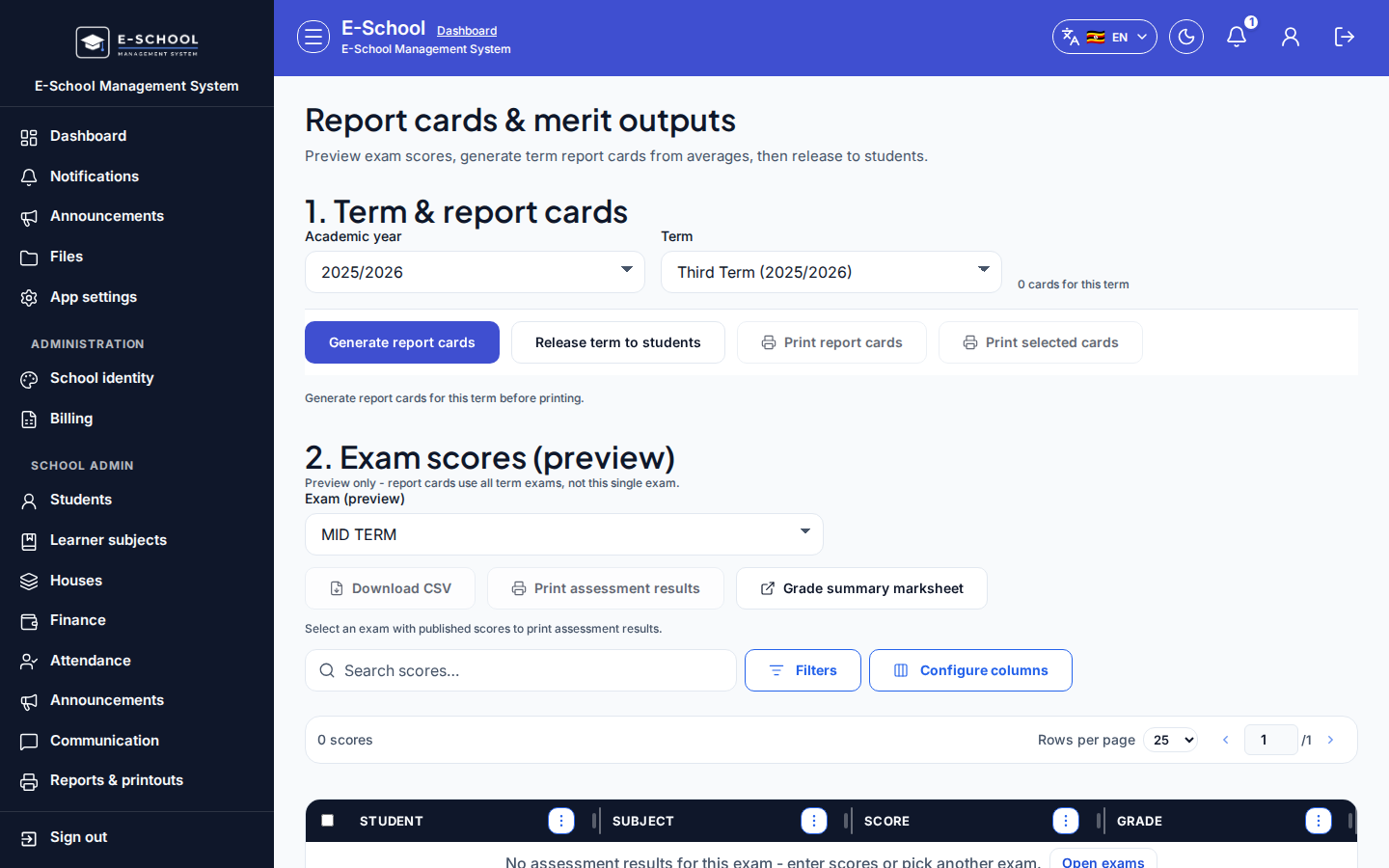
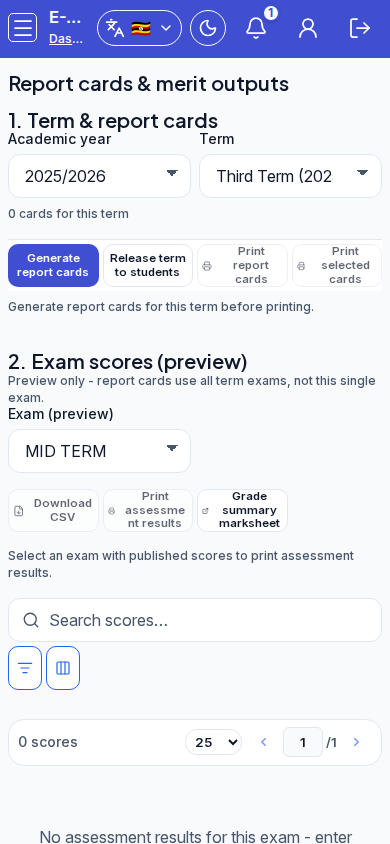
- Druk / udostępnienie - ten sam ekran Report cards (Print selected)
- Print selected cards albo Print report cards, potem Release term to students.
- Wskazówka: druk przed release myli rodziców, którzy oczekują zgodności portalu z papierem.
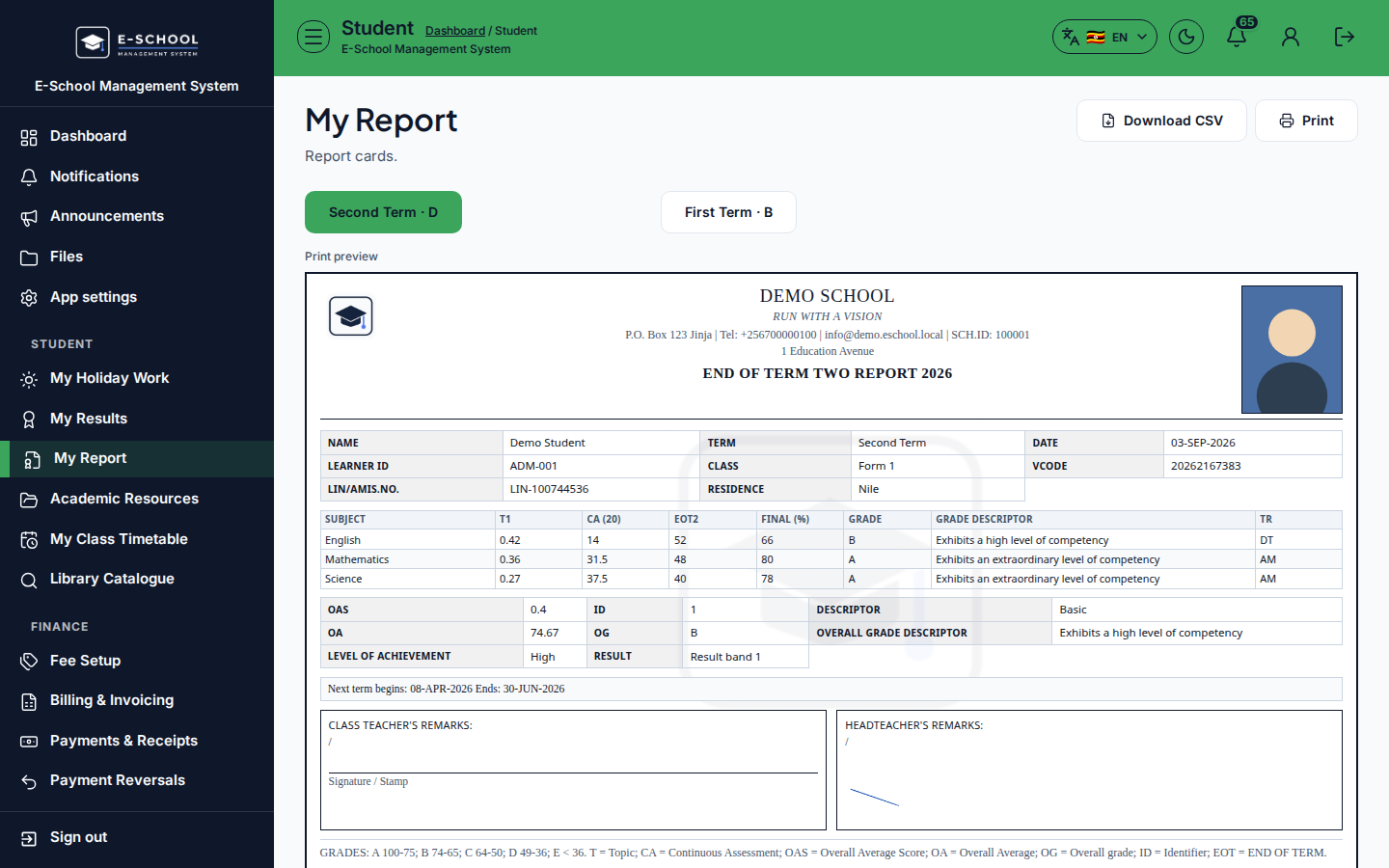
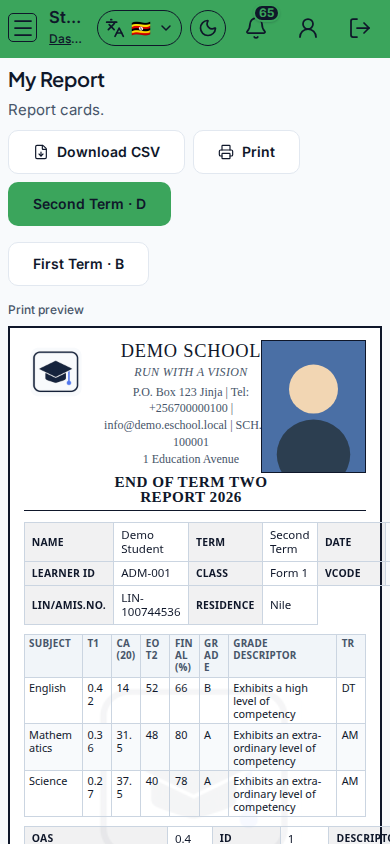
- Widok ucznia i rodzica
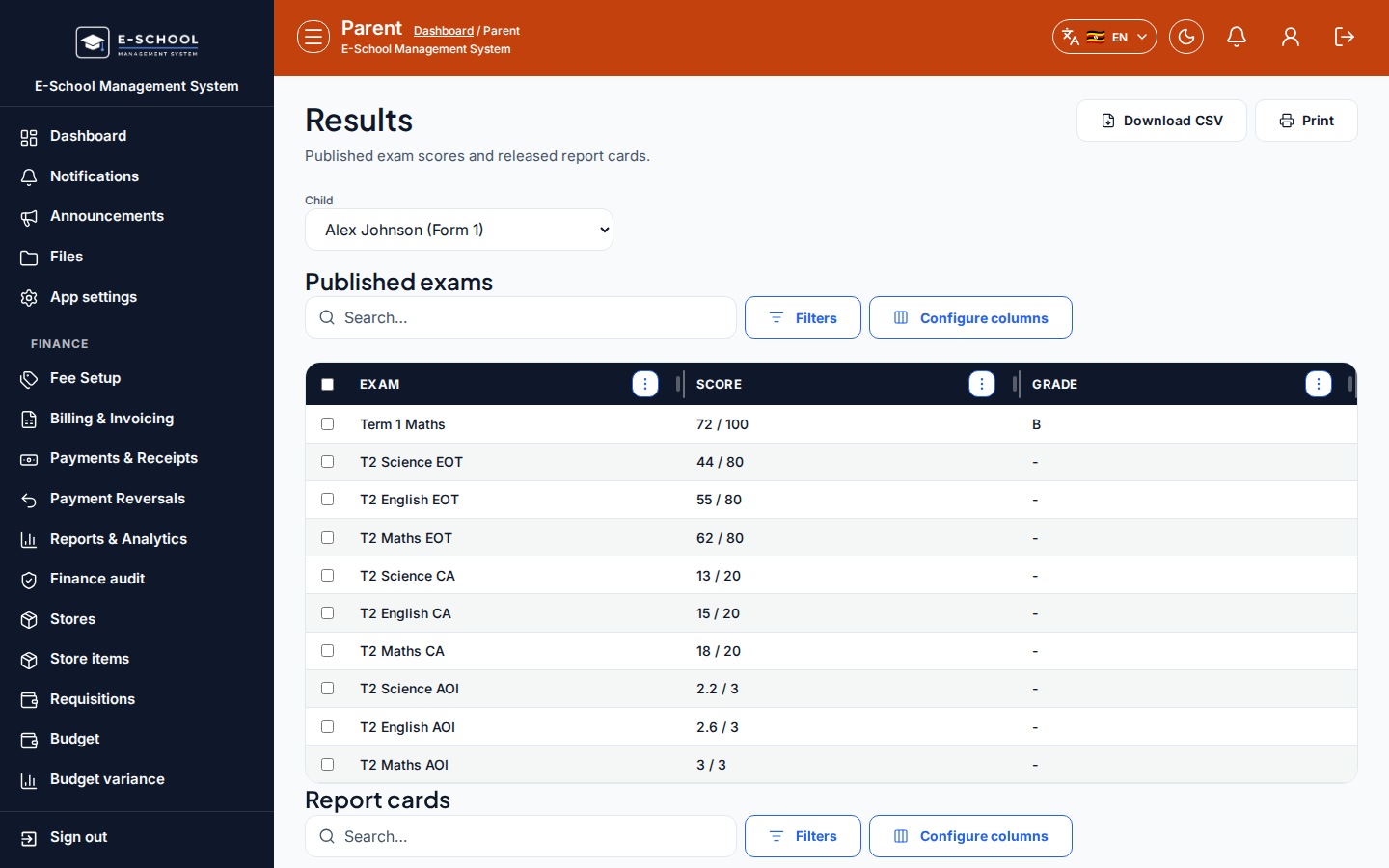
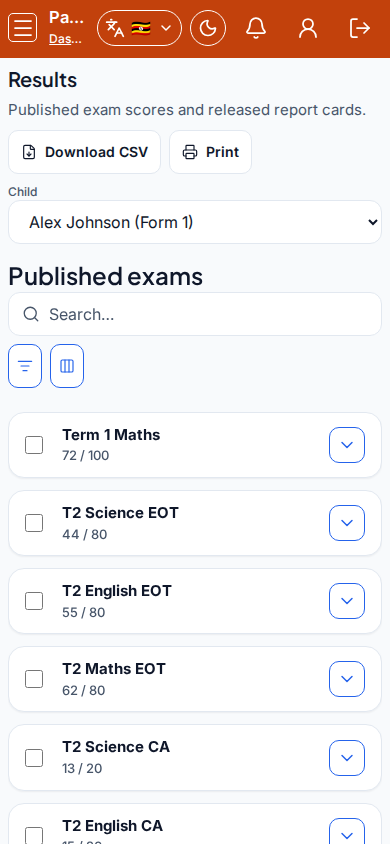
- Uczeń otwiera My Report; rodzic otwiera Results.
- Wskazówka: jeśli portal jest pusty, sprawdź ponownie publish, release oraz rok/semestr - nie dialog druku.
Przekazanie między rolami
Admin konfiguruje egzaminy oraz generuje/drukuje. Nauczyciele wprowadzają oceny. Admin publikuje i udostępnia. Uczeń/rodzic widzą tylko opublikowane, udostępnione wyniki.
Typowe błędy
- Puste karty, gdy przedmioty ucznia nigdy nie zostały zarejestrowane
- Oczekiwanie nieopublikowanych ocen na karcie
- Zaskoczenie placeholderem zdjęcia/płci przy druku
- Generowanie, zanim wszyscy nauczyciele skończyli
- Druk przed release semestru
- Traktowanie podglądu wyników egzaminu jako pełnej karty semestralnej