Świadectwa
Generuj świadectwa semestralne z opublikowanych ocen, podglądaj arkusze, drukuj wybrane lub wszystkie, potem udostępnij semestr uczniom i rodzicom.
Kto może tego używać
- ADMIN
Ścieżka
/admin/report-cards (także z Raporty i wydruki → Report cards)
Zależności
- Uczniowie mają Learner subjects na semestr (puste zestawy przedmiotów dają puste karty).
- Egzaminy są utworzone i opublikowane na Exams & marks; nauczyciele skończyli Marks Entry.
- Wybrany rok akademicki + semestr; houses pomagają w liniach zamieszkania (Houses).
- Brakujące zdjęcia przy druku zastępują placeholdery według płci - gdy możesz, wgraj zdjęcia w profilu ucznia.
Zrzut ekranu
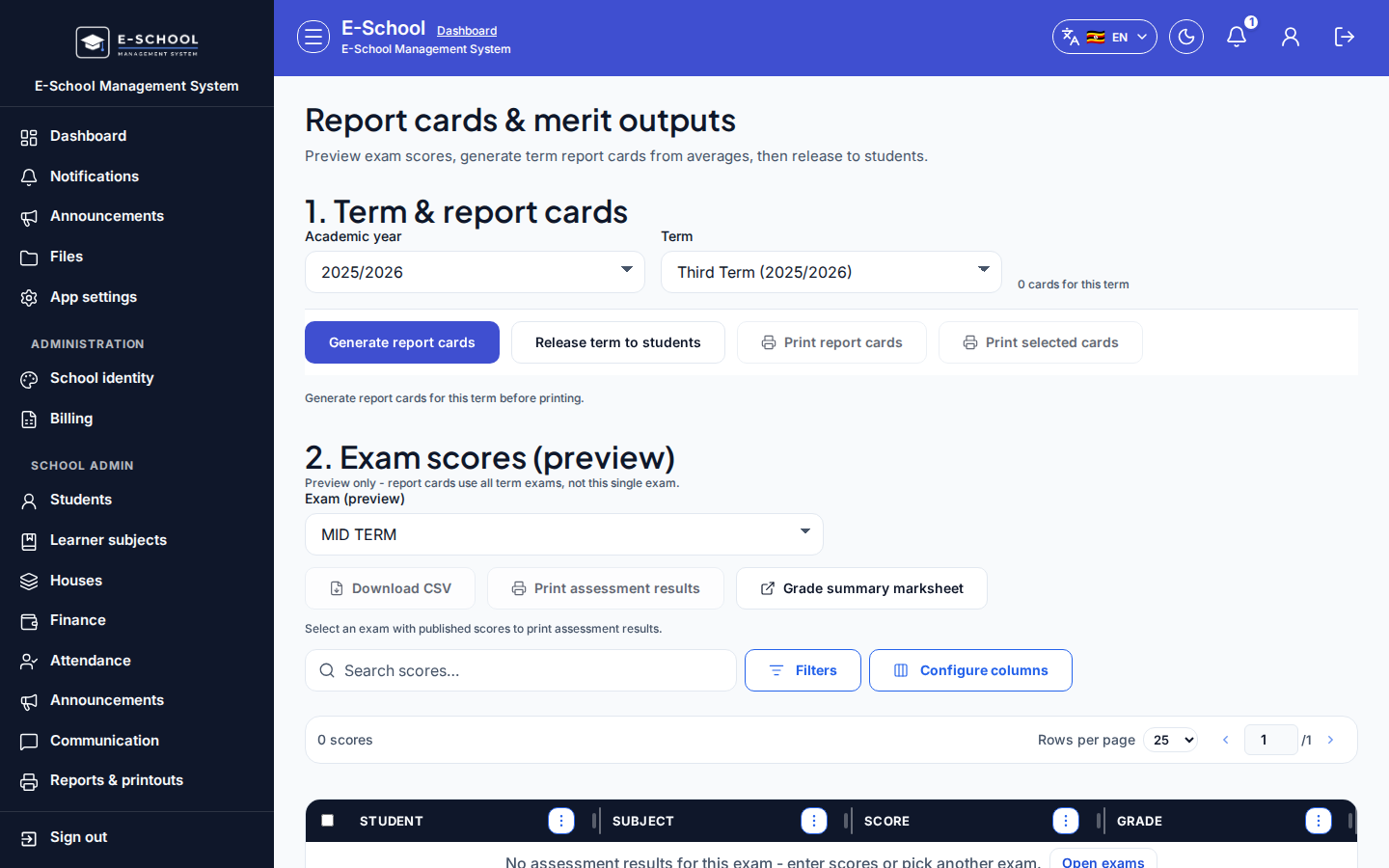
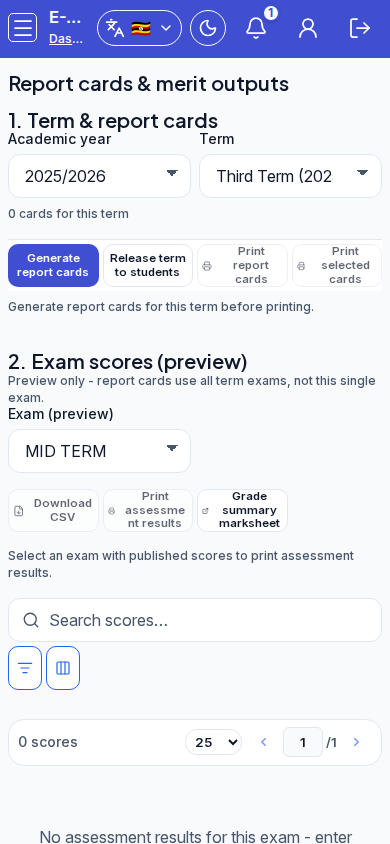
Controls inventory
| Kontrolka | Typ |
|---|---|
| Academic year | select |
| Term | select |
| Generate report cards | button |
| Release term to students | button |
| Print report cards / Print selected cards | button |
| Exam (preview) | select |
| Download CSV / Print assessment results / Grade summary marksheet | button |
| Search scores… / Search cards… | table-action |
| Filters / Configure columns | menu |
| Generate wizard | dialog |
Interaction path
- Otwórz Report cards & merit outputs (
/admin/report-cards).
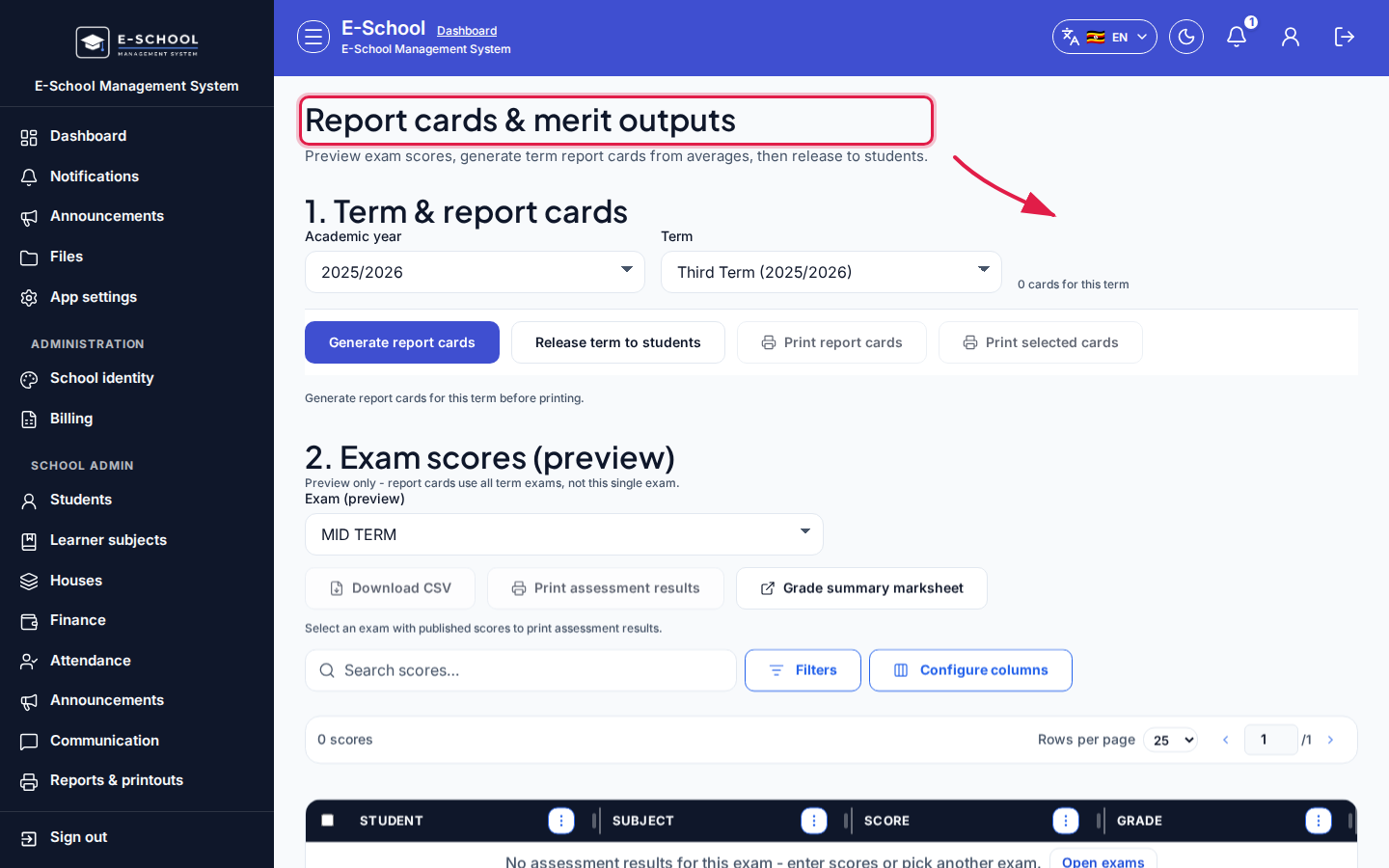 Desktop - fokus strony
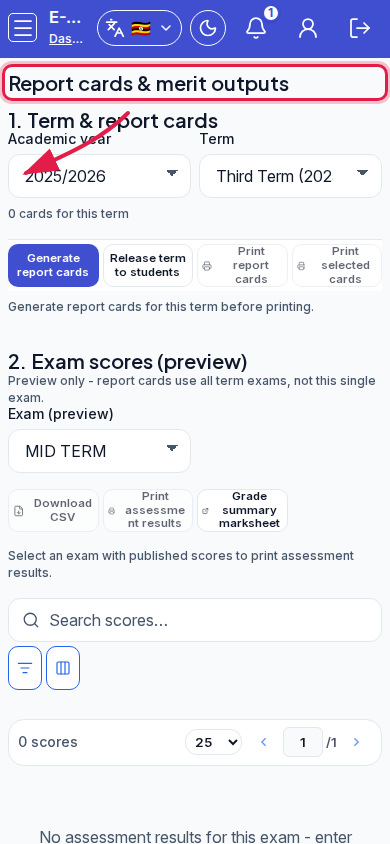 Mobile - fokus strony
- W sekcji 1. Term & report cards rozwiń listę Academic year (lista musi być widoczna).
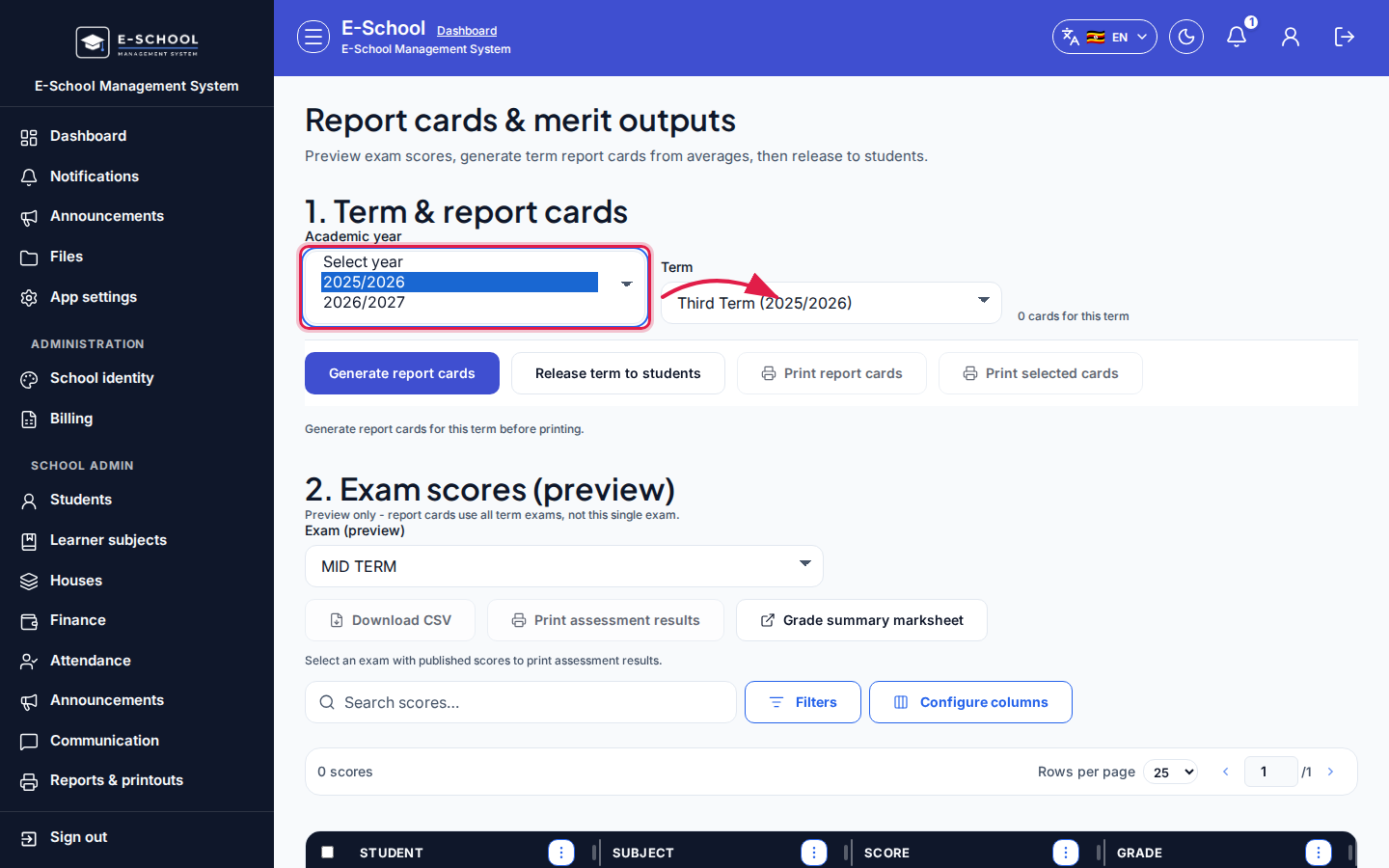 Desktop - lista Academic year otwarta
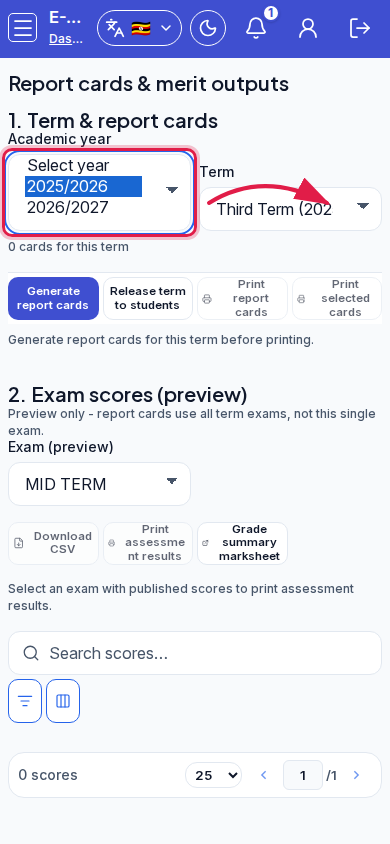 Mobile - lista Academic year otwarta
- Wskaż i wybierz rok (przykład seeda: 2025/2026). Zamknięte pole bez otwartej listy nie spełnia IF.
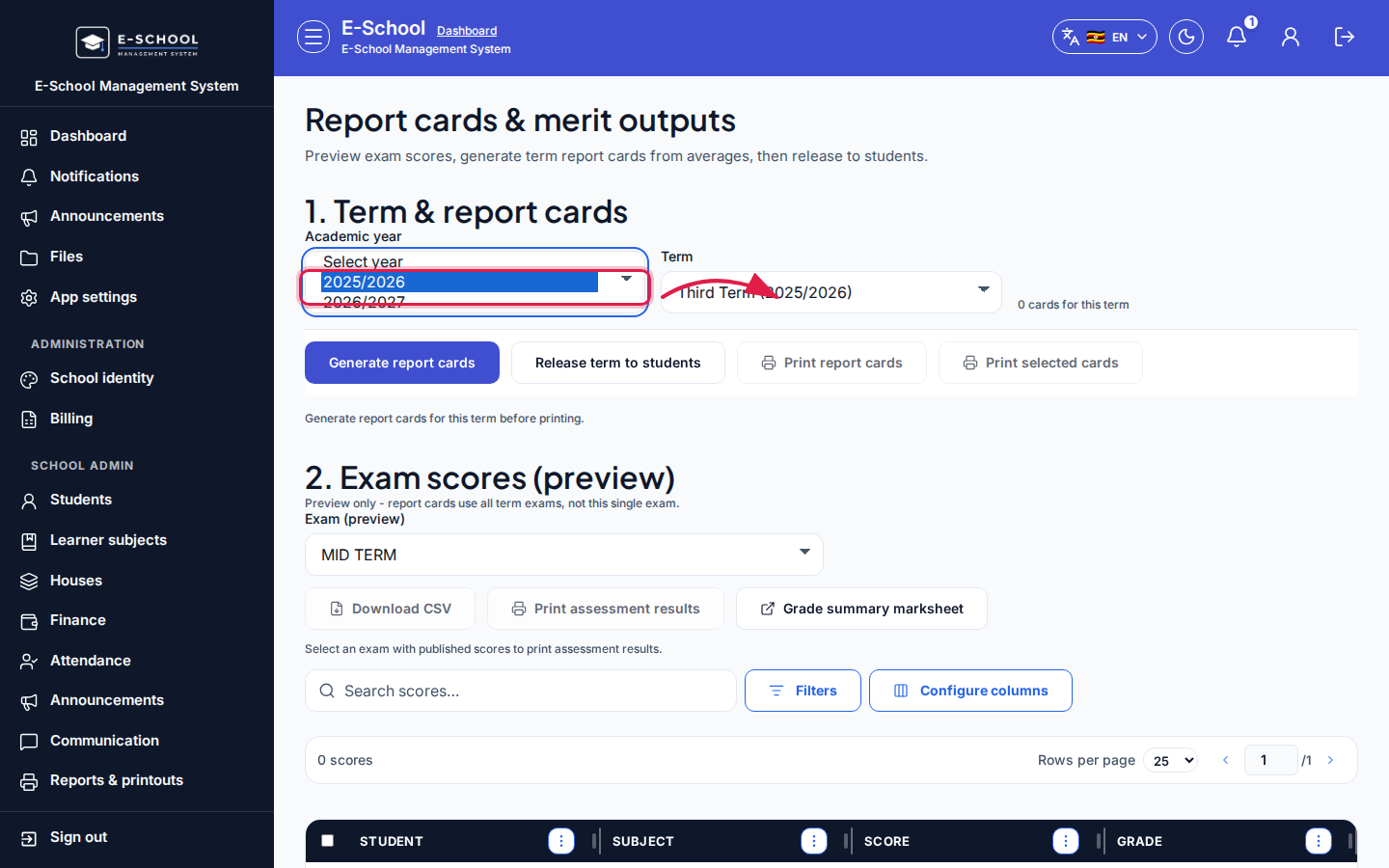 Desktop - strzałka na 2025/2026
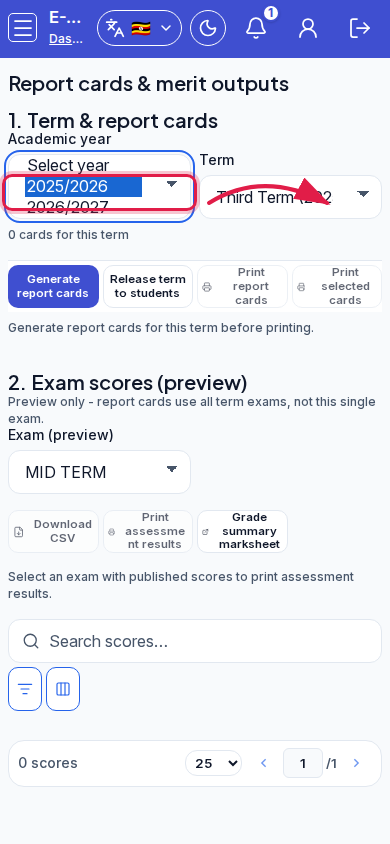 Mobile - opcja 2025/2026
- Rozwiń Term i wybierz semestr zgodny z opublikowanymi egzaminami.
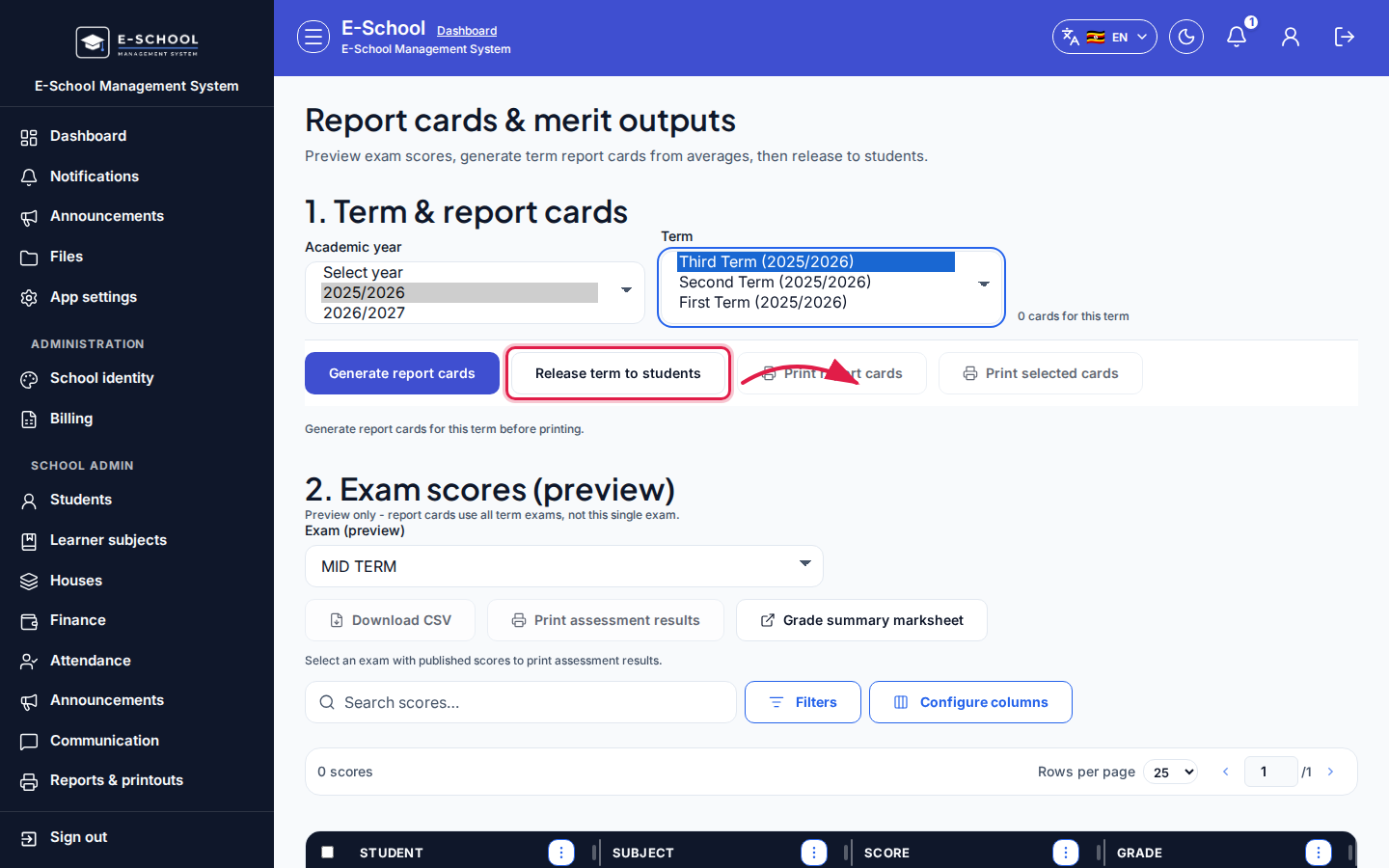 Desktop - lista Term otwarta
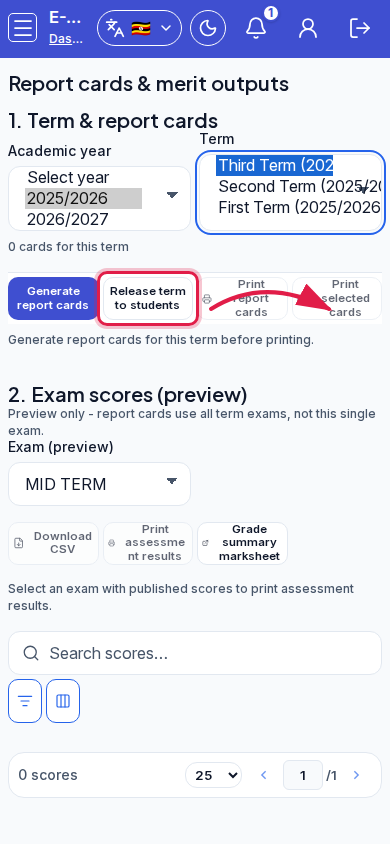 Mobile - lista Term otwarta
- Kliknij Generate report cards.
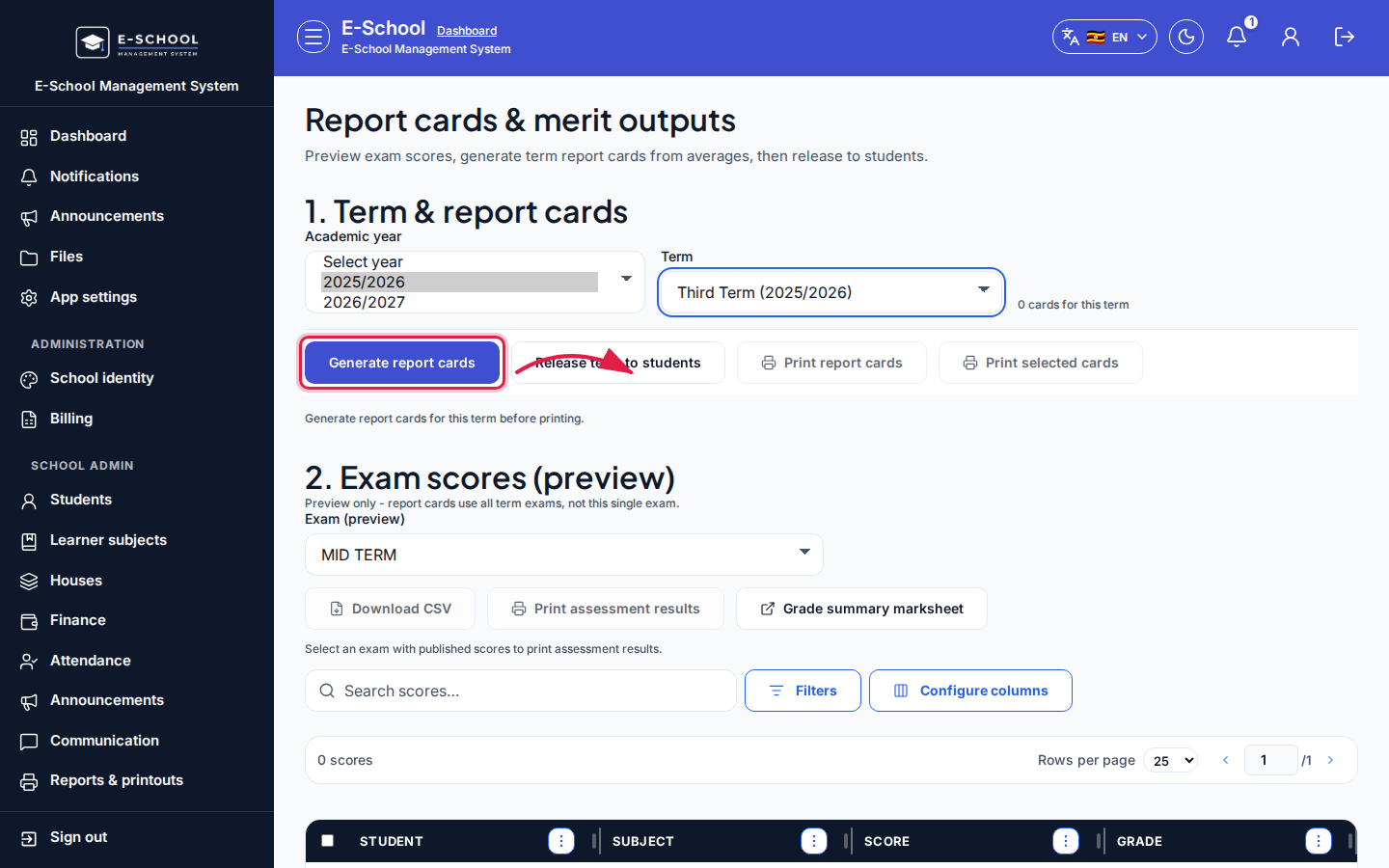 Desktop - przycisk Generate
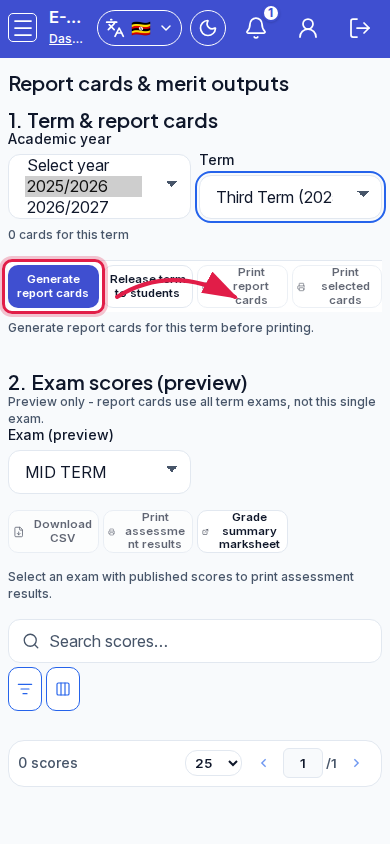 Mobile - przycisk Generate
- W kreatorze sprawdź Class / Stream / Report title.
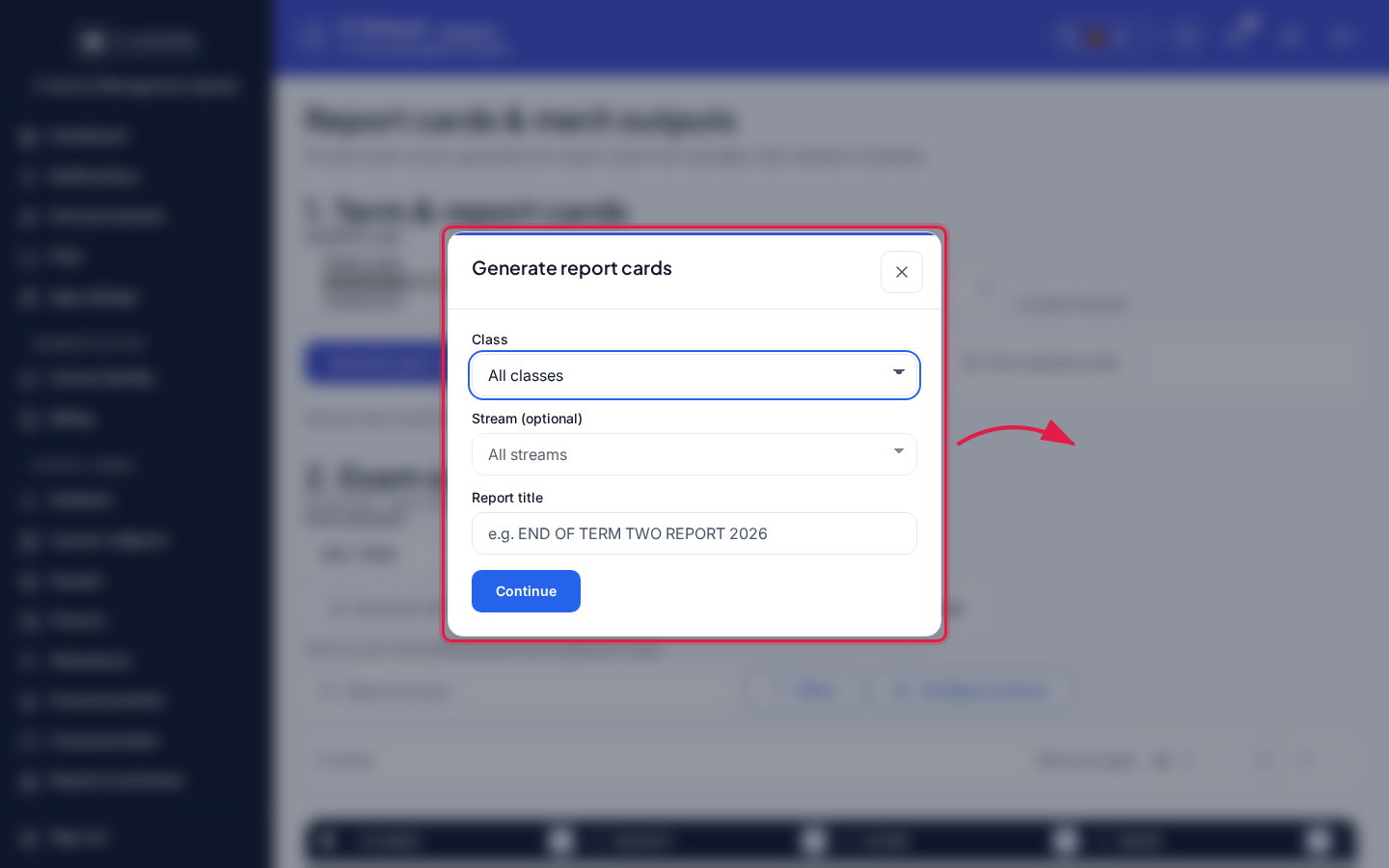 Desktop - dialog generate
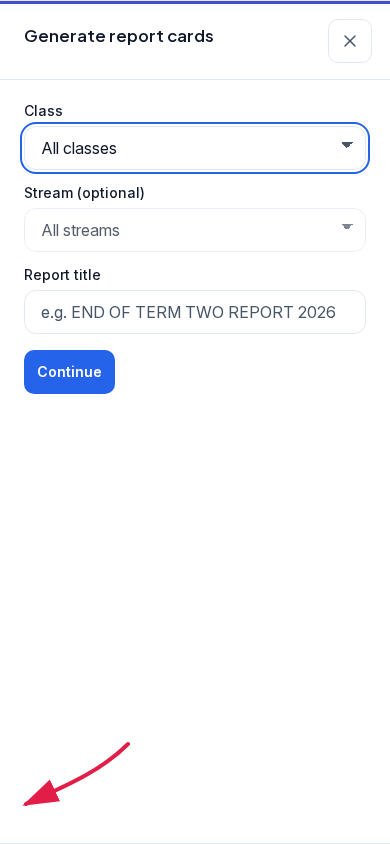 Mobile - dialog generate
- Wybierz Generate all lub Generate one by one.
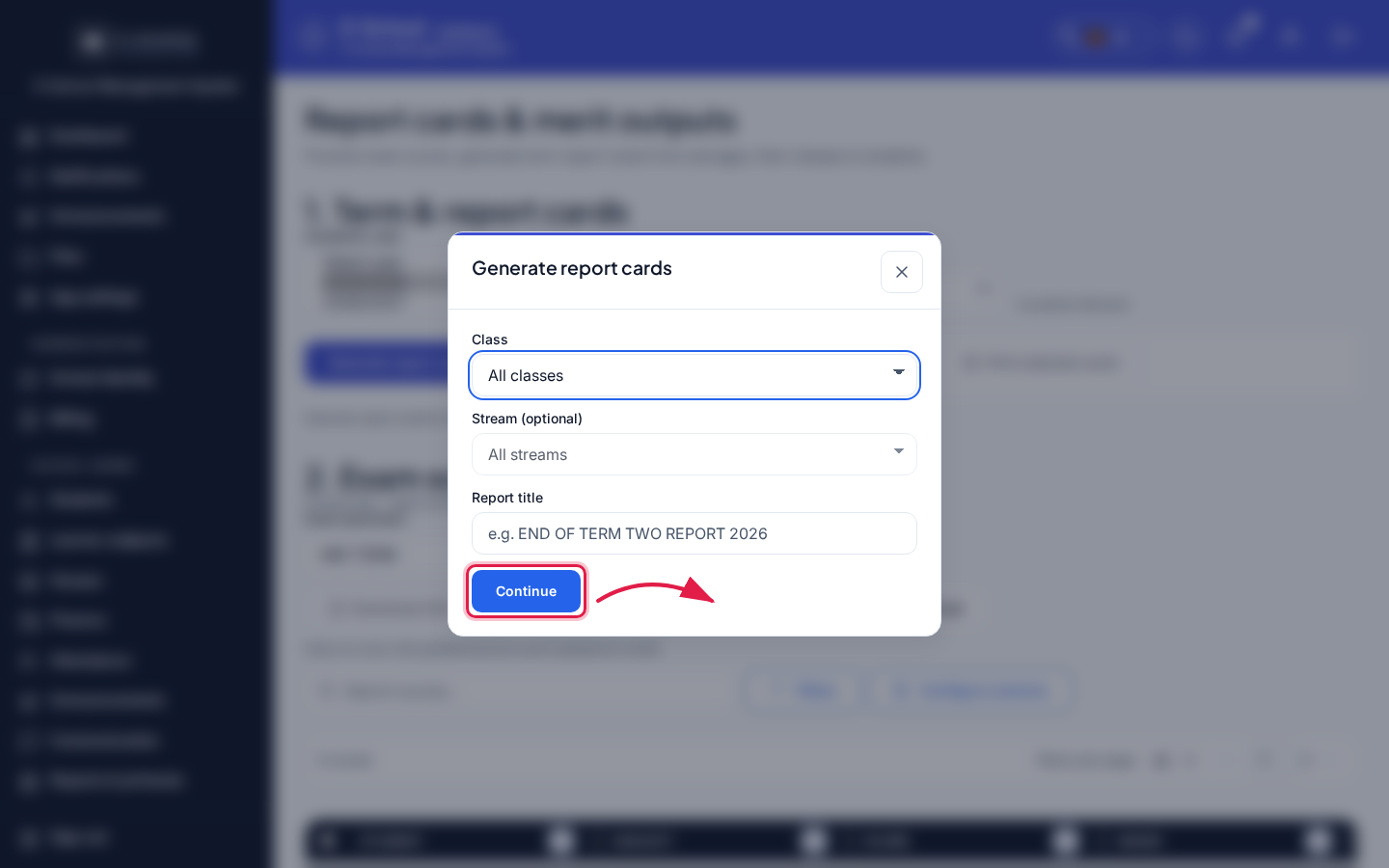 Desktop - tryb generowania
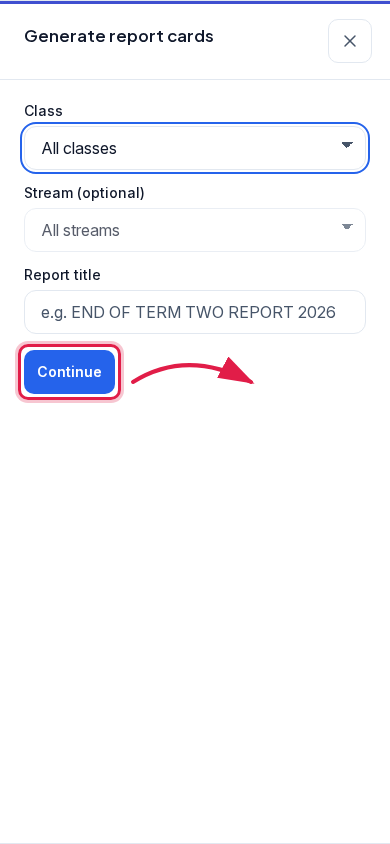 Mobile - tryb generowania
- Użyj Release term to students i/lub Print report cards.
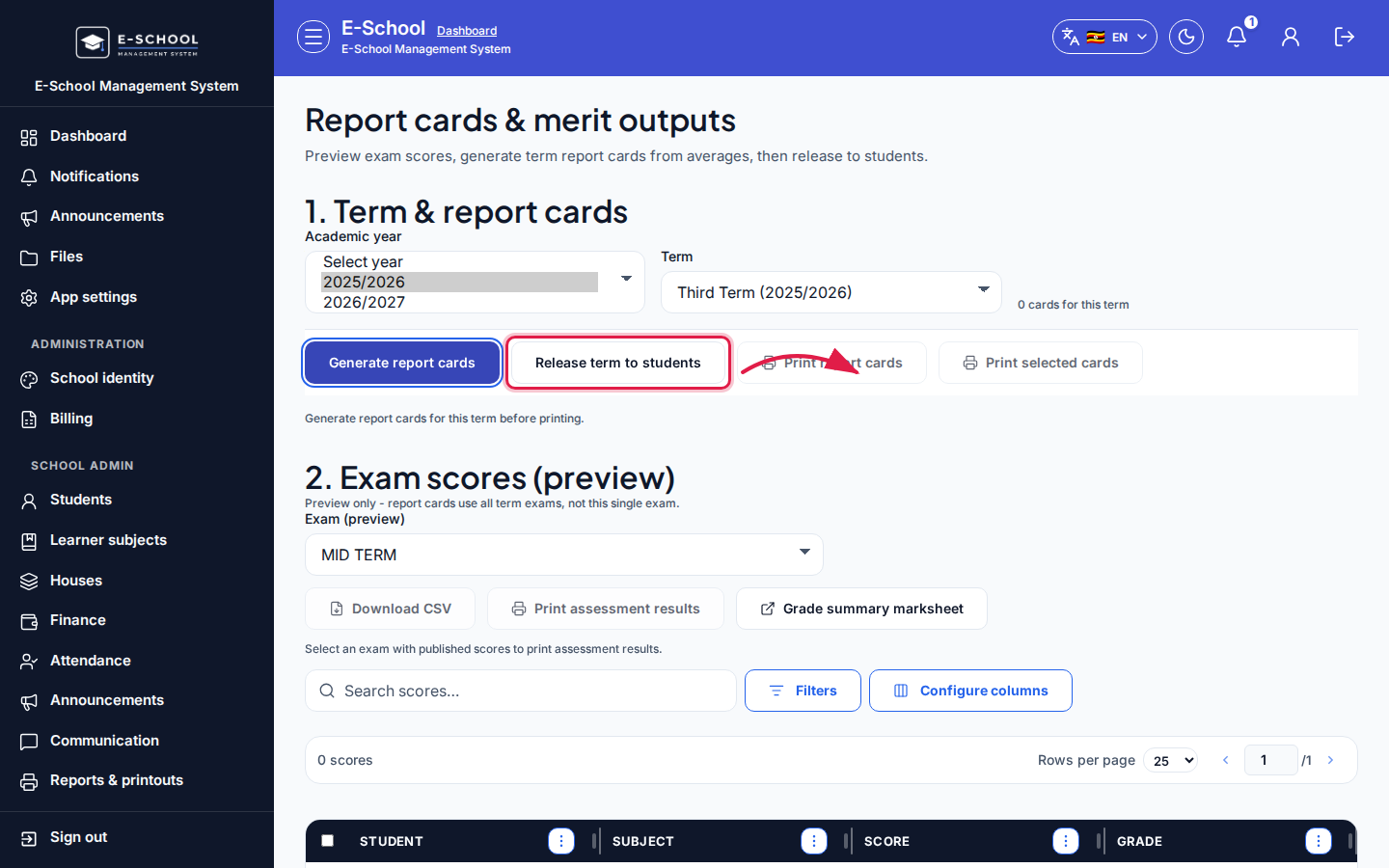 Desktop - Release / Print
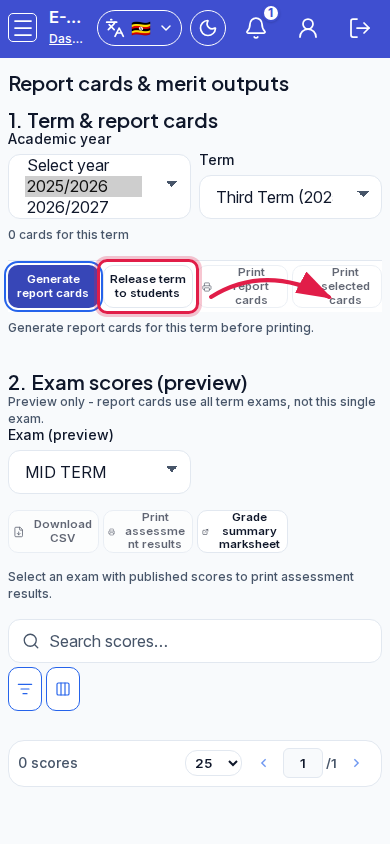 Mobile - Release / Print
- Dla tabeli wyników otwórz Filters lub Configure columns (stan otwarty menu jest wymagany).
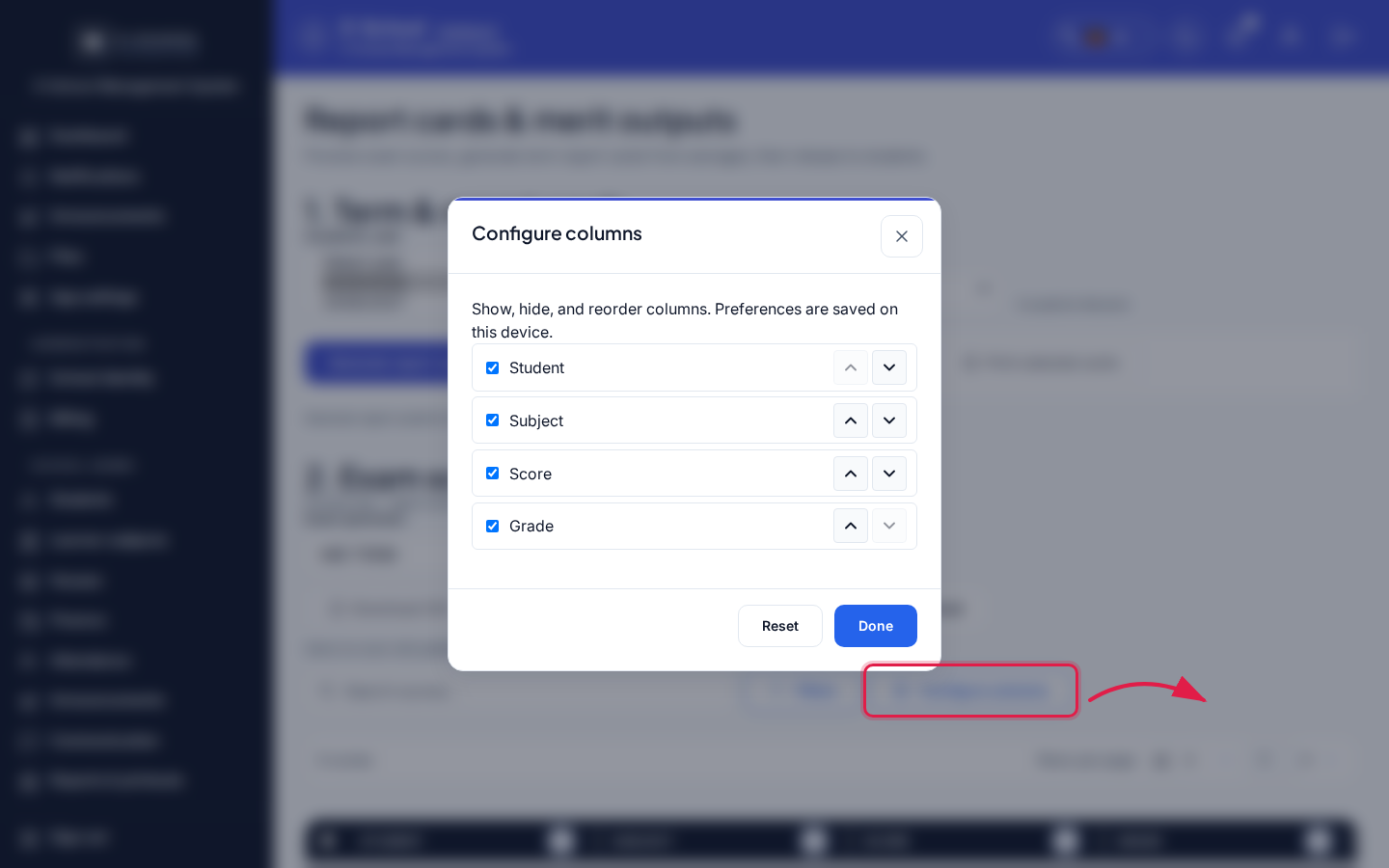 Desktop - menu kolumn/filtrów
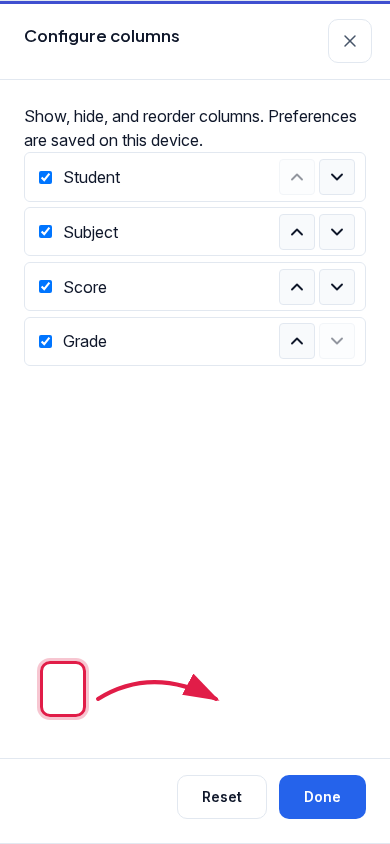 Mobile - menu kolumn/filtrów
Options
Academic year (przykład seeda lokalnego):
- 2025/2026
- 2026/2027
Term: terminy z wybranego roku (np. First Term (2025/2026)).
Exam (preview): opublikowane egzaminy (tylko podgląd - karty średniają cały semestr).
Tryby kreatora: Generate all · Generate one by one.
Steps
- Wybierz rok i semestr z otwartymi listami (patrz Interaction path).
- Wygeneruj świadectwa w kreatorze.
- Przejrzyj podgląd ocen i wygenerowane karty.
- Drukuj, potem release do portali ucznia/rodzica.
Fields and actions
- Academic year / Term / Exam (preview)
- Generate report cards
- Kreator: Class, Stream, Report title, Generate all / one by one
- Print report cards / Print selected cards / Release term to students
- Filters / Configure columns
Common mistakes
- Puste karty bez rejestracji przedmiotów ucznia
- Generowanie przy nieopublikowanych ocenach
- Traktowanie exam preview jak średniej semestru
- Druk przed Release term to students