Raporty i wydruki
Hub wydruków akademickich: listy klas, katalog nauczycieli, arkusze ocen, świadectwa, merit, monitoring lekcji, rejestr modlitw, alumni. Sekcja Related tools to strony operacyjne - nie wydruki papierowe.
Kto może tego używać
- ADMIN
Ścieżka
/admin/printouts
Zależności
- Uczniowie i personel istnieją w katalogach; oceny opublikowane dla scoresheets / report cards.
- Każda karta otwiera dedykowany ekran wydruku.
Zrzut ekranu
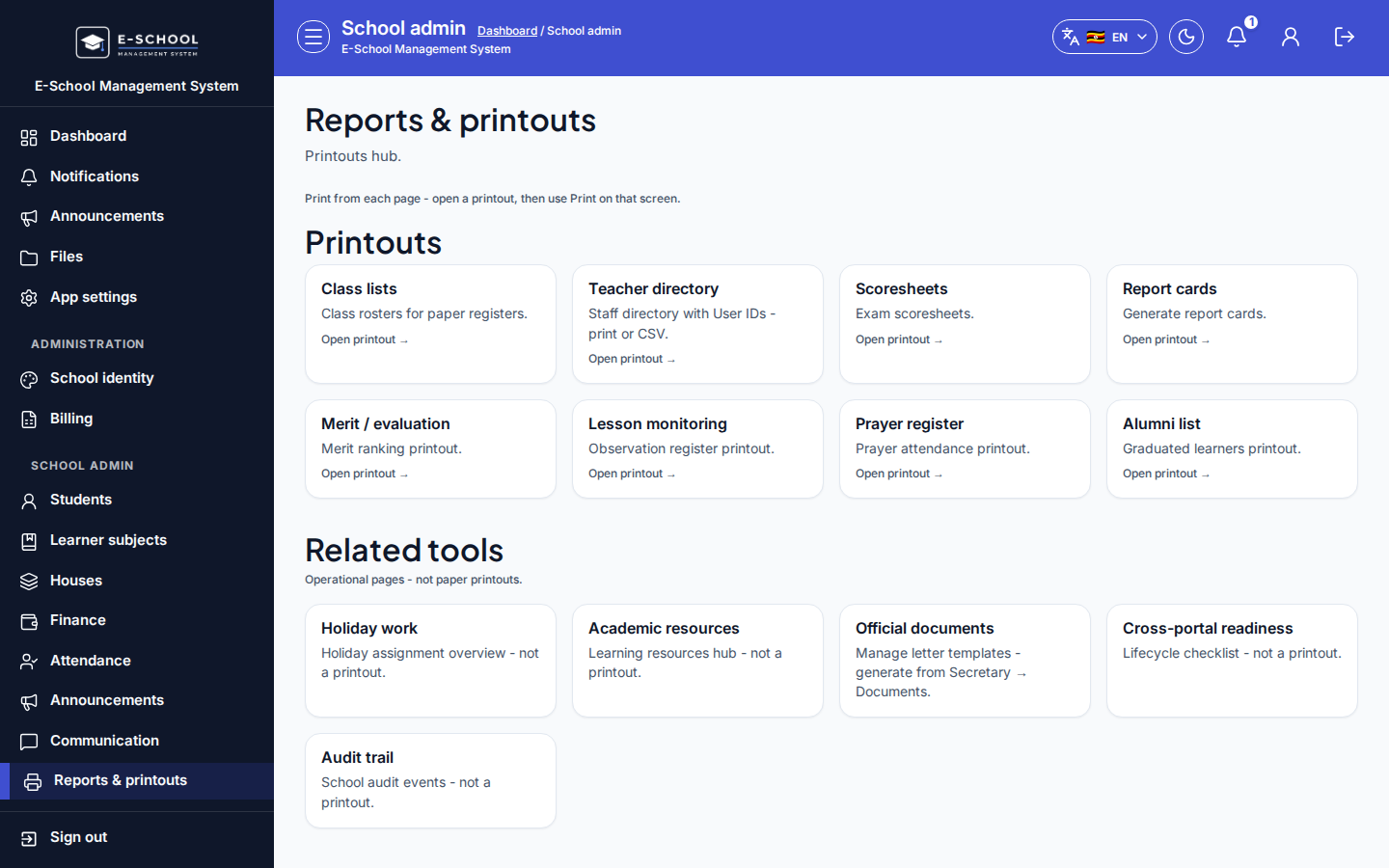
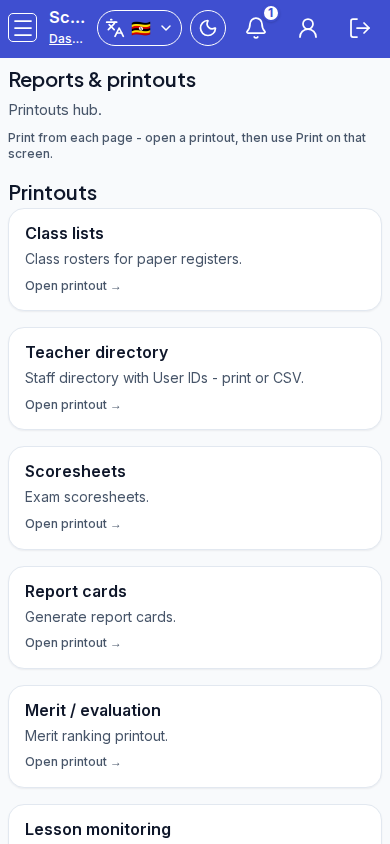
Controls inventory
| Kontrolka | Typ |
|---|---|
| Reports & printouts (sidebar) | link |
| Class lists / Teacher directory / Scoresheets / Report cards / Merit / Lesson monitoring / Prayer register / Alumni list | link-card |
| Open printout | link |
| Holiday work / Academic resources / Official documents / Cross-portal readiness / Audit trail | link-card |
Interaction path
- Otwórz Reports & printouts z sidebara School admin (lub
/admin/printouts).
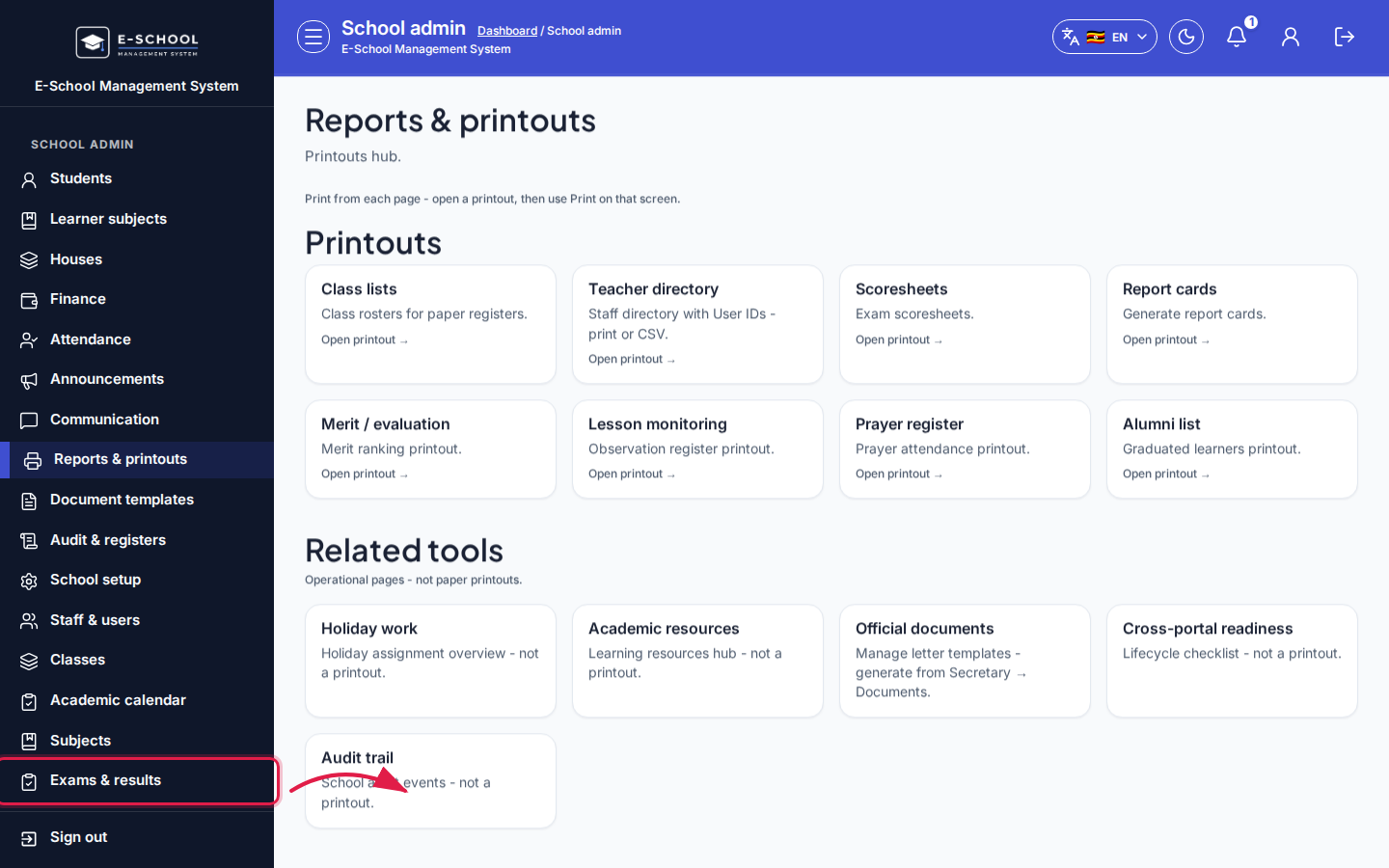 Desktop - fokus hubu
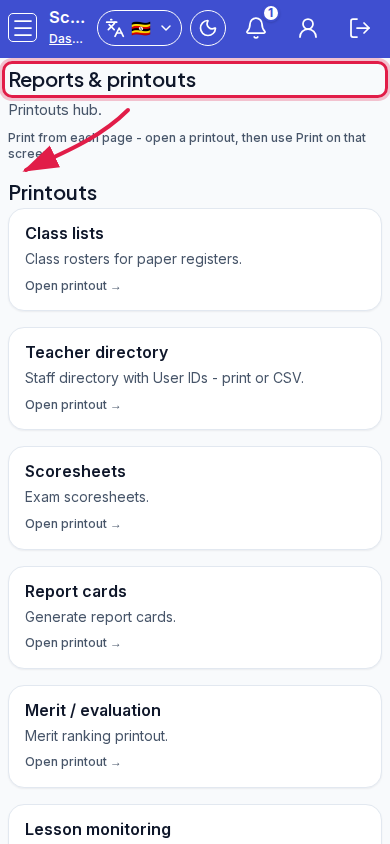 Mobile - fokus hubu
- W sekcji Printouts znajdź kartę Report cards.
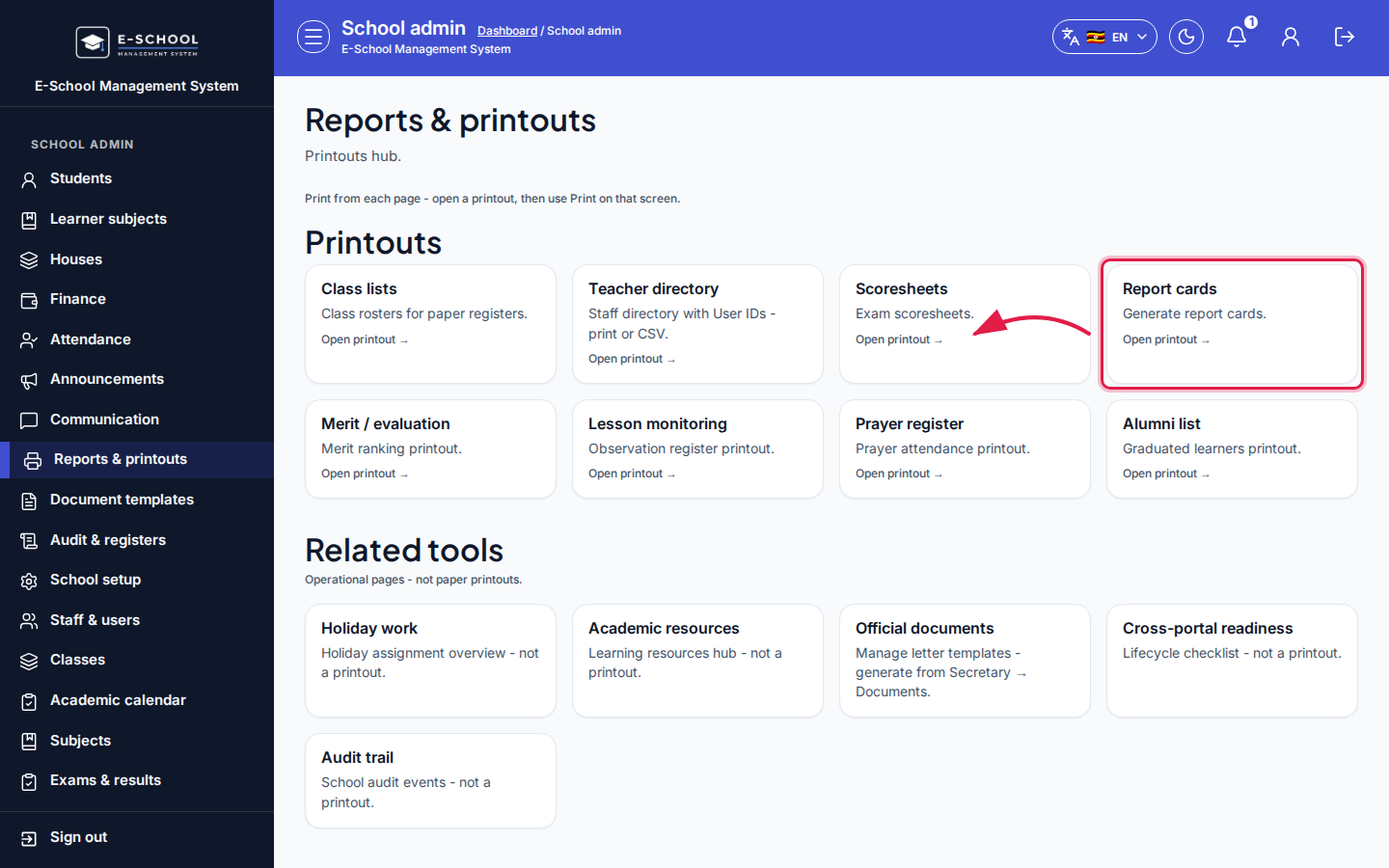 Desktop - strzałka na kartę Report cards
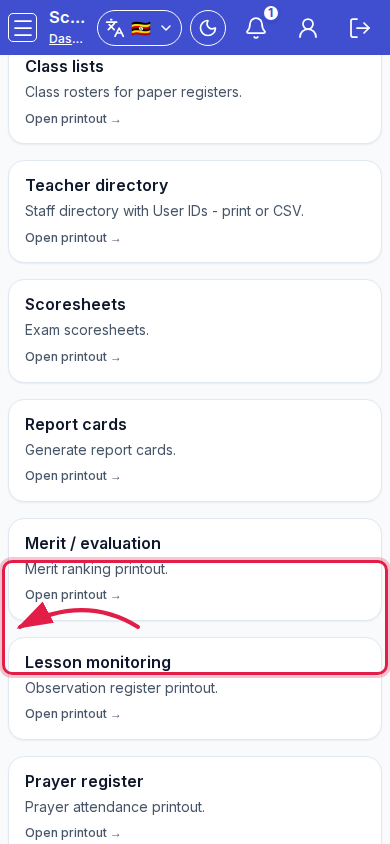 Mobile - karta Report cards
- Kliknij Open printout na Report cards, aby przejść do
/admin/report-cards.
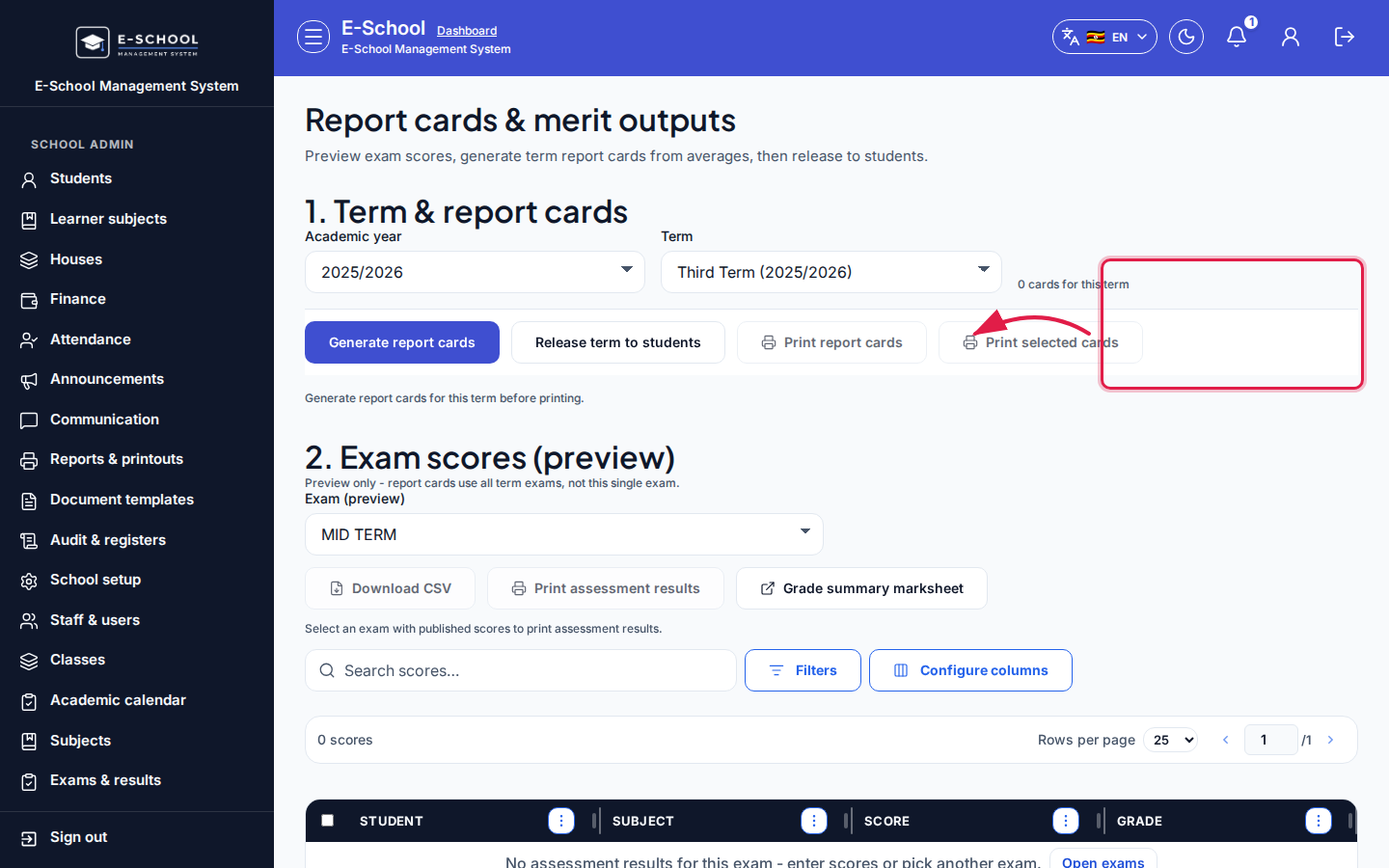 Desktop - po otwarciu Report cards
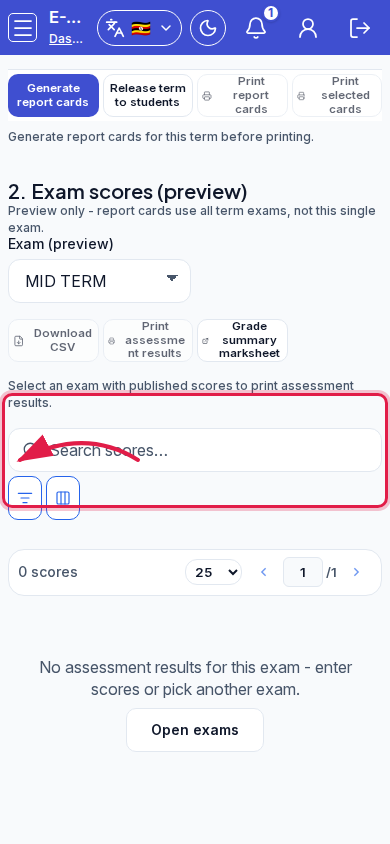 Mobile - po otwarciu Report cards
Dalej: Świadectwa / Report cards.
Options
Karty Printouts: Class lists, Teacher directory, Scoresheets, Report cards, Merit / evaluation, Lesson monitoring, Prayer register, Alumni list.
Related tools: Holiday work, Academic resources, Official documents, Cross-portal readiness, Audit trail.
Steps
- Otwórz hub jako ADMIN.
- Wybierz potrzebną kartę wydruku.
- Do świadectw semestralnych użyj ścieżki Report cards, nie szablonów offline.
Fields and actions
- Karty wydruków z Open printout
- Skróty Related tools
Common mistakes
- Druk scoresheets przed publikacją ocen
- Używanie Alumni list do bieżących opłat
- Pomijanie filtrów na docelowym ekranie