Personel i konta
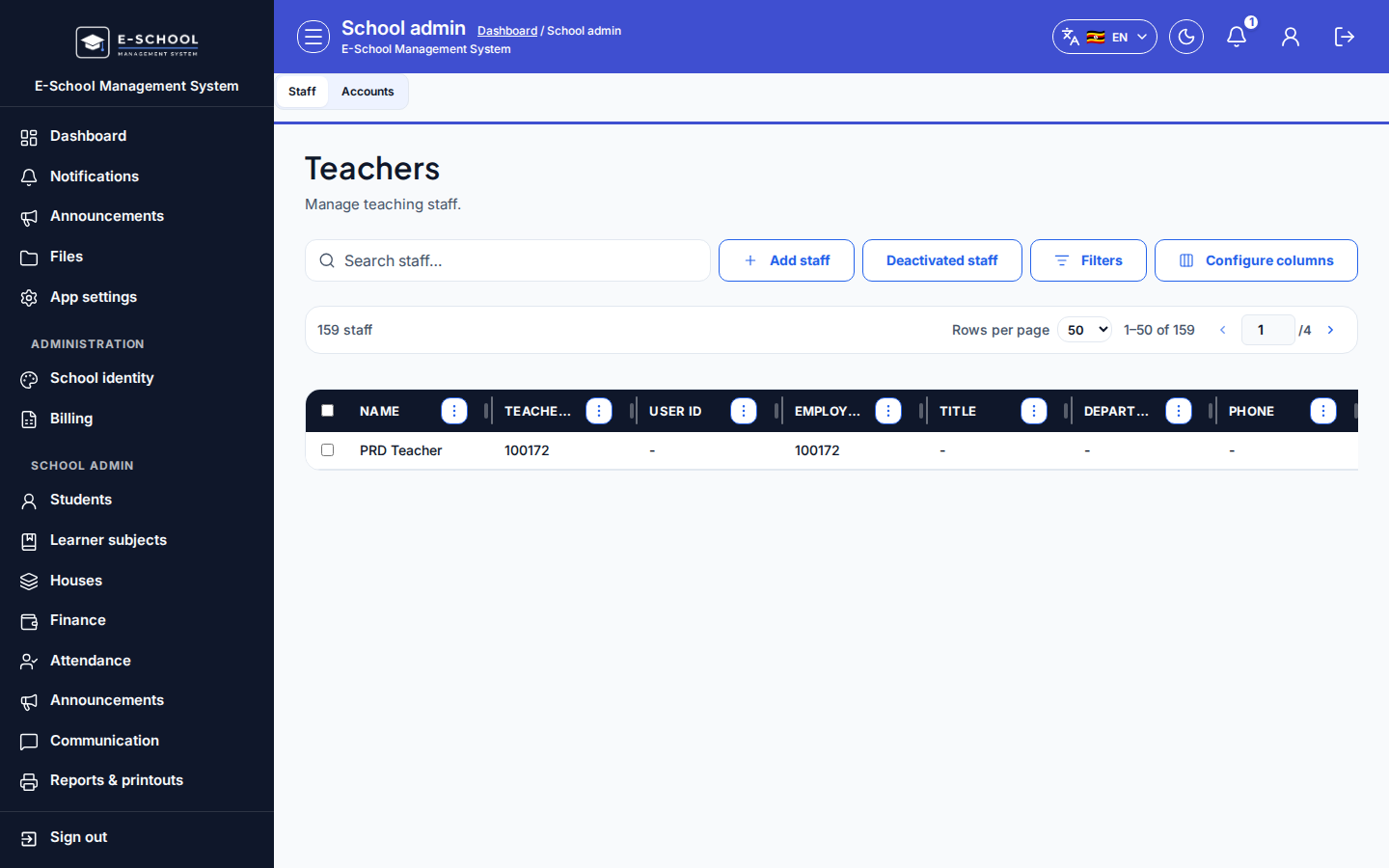
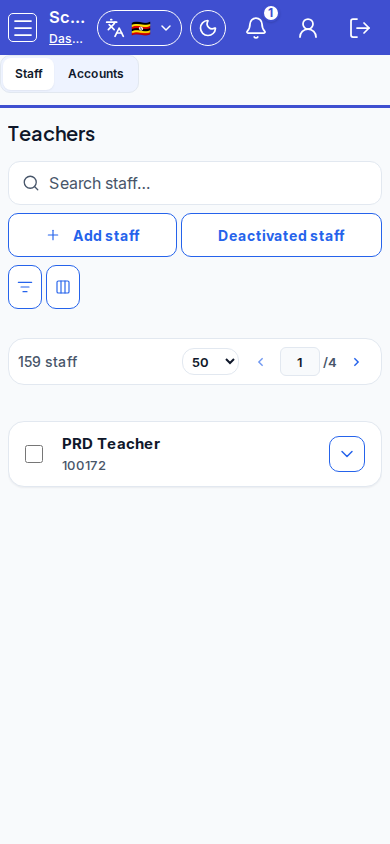
Połączony hub katalogu personelu (Staff) i logowań do portalu (Accounts). Preferuj tę stronę zamiast starszych osobnych tras Teachers/Users.
Kto może tego używać
- ADMIN
Ścieżka
/admin/staff-users (zakładka Accounts: /admin/staff-users?tab=accounts)
Zależności
- Ustawienia szkoły i branding istnieją (School settings).
- Przedmioty pomagają przy powiązywaniu specjalizacji nauczycielskich (Subjects).
- Skopiuj School ID + User ID + tymczasowe hasło raz z dialogu credentials - są pokazywane jednorazowo.
Zrzut ekranu
Kroki
- Otwórz Staff & users pod
/admin/staff-usersjako ADMIN. - Na zakładce Staff kliknij Add staff. Wypełnij pola personalne (zdjęcie wymagane), typ zatrudnienia, przedmioty, potem Save staff. Powiąż konto logowania, gdy osoba potrzebuje dostępu do portalu.
- Przełącz na zakładkę Accounts (
?tab=accounts). Kliknij Create user, wybierz rolę (Teacher, Secretary, Finance, …), opcjonalny email, zdjęcie, potem zapisz. - Gdy pojawi się dialog credentials, od razu skopiuj School ID, User ID i tymczasowe hasło - potem przekaż członkowi personelu.
- Użyj Permissions na koncie dla dodatkowych uprawnień (np. Teacher + prawa biurowe) bez drugiego logowania.
- Preferuj Deny access / Deactivate zamiast usuwania wierszy. Przełącz Deactivated staff przy audycie odchodzących.
Pola i akcje
- Zakładki: Staff / Accounts
- Staff: Add staff / Edit / Deactivate / Deactivated staff / Linked account / Teacher ID / Subjects
- Accounts: Create user / Edit / Permissions / Deny access / role
- Configure columns / Search
Typowe błędy
- Zamknięcie dialogu jednorazowego hasła bez skopiowania ID
- Mylenie Teacher ID (publiczne id personelu) z loginowym User ID
- Tworzenie logowania Accounts bez wiersza Staff (lub odwrotnie), przez co timetable/katalog wyglądają niekompletnie
- Deny access bez poinformowania osoby
- Pomijanie wymaganego zdjęcia przy tworzeniu