Plan lekcji
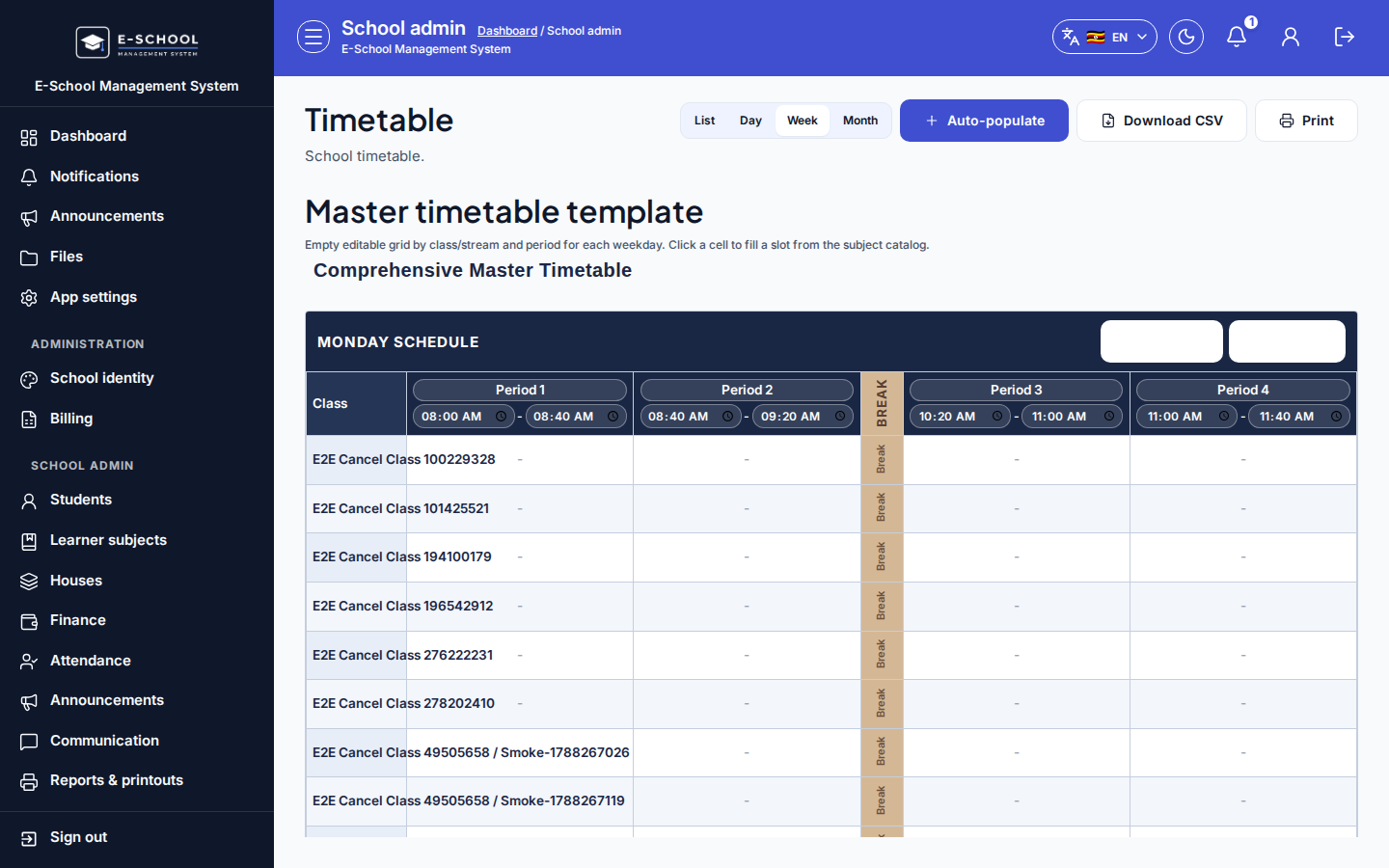
Edytuj szablon master tygodnia (osobna tabela planu na każdy dzień roboczy), a potem korzystaj z widoków lista/tydzień/dzień, auto-wypełniania, CSV i druku jako narzędzi pomocniczych.
Kto może tego używać
- ADMIN
Ścieżka
/admin/timetable
Zależności
- Klasy, przedmioty i nauczyciele istnieją przed wypełnianiem komórek.
- Dzwonki (lekcja lub przerwa) definiują kolumny; przypisania nauczycieli pomagają auto-wypełnić godziny tygodniowe.
Zrzut ekranu
Kroki
- Otwórz Plan lekcji pod
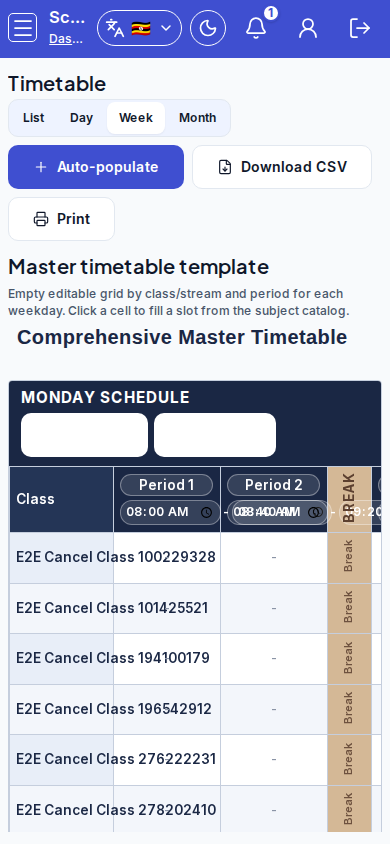
/admin/timetablejako ADMIN. Główny obszar to szablon master tygodnia (tabele Pon-Pt). - Dla każdego dnia: Dodaj dzwonek lub Dodaj przerwę. Edytuj etykiety i godziny w nagłówkach. Opcjonalnie Zastosuj dzwonki do wszystkich dni roboczych, aby skopiować poniedziałek na puste Wt-Pt.
- Kliknij pustą komórkę lekcji, wybierz przedmiot (i opcjonalnie nauczyciela) z katalogu, zapisz slot. Kolumny przerwy nie są edytowalne.
- Opcjonalnie użyj widoków pomocniczych Lista / Tydzień / Dzień albo Wypełnij automatycznie (generowanie pomija przerwy).
- Pobierz CSV lub Drukuj układ tygodnia. Lista dzwonków pozostaje w zwiniętej sekcji Dzwonki.
Pola i akcje
- Master tydzień: tytuł szablonu, Dodaj dzwonek, Dodaj przerwę, Zastosuj dzwonki do wszystkich dni roboczych, edytowalne nagłówki, klikalne komórki lekcji
- Typ okresu: Lekcja | Przerwa / obiad
- Sloty: Dodaj slot, Edytuj, Zapisz; Klasa, Stream, Przedmiot, Nauczyciel, Dzień, Start, Koniec, Sala
- Widok pomocniczy: Lista | Tydzień | Dzień
- Auto-wypełnianie / Generuj sloty / Pobierz CSV / Drukuj
Typowe błędy
- Publikacja slotów przed przedmiotami/nauczycielami
- Oczekiwanie, że kolumny przerwy przyjmują przedmioty
- Auto-wypełnianie z zastąpieniem istniejących slotów bez backupu
- Dodanie dzwonków tylko w poniedziałek bez zastosowania do tygodnia