Pliki
Współdzielone pliki szkoły.
Kto może tego używać
- ADMIN
- TEACHER
- STUDENT
- FINANCE
- SECRETARY
- LIBRARIAN
- NURSE
- PARENT
Ścieżka
/files
Zależności
- Upewnij się, że istnieje konfiguracja zasobów i e-learningu (zobacz hub możliwości).
Zrzut ekranu
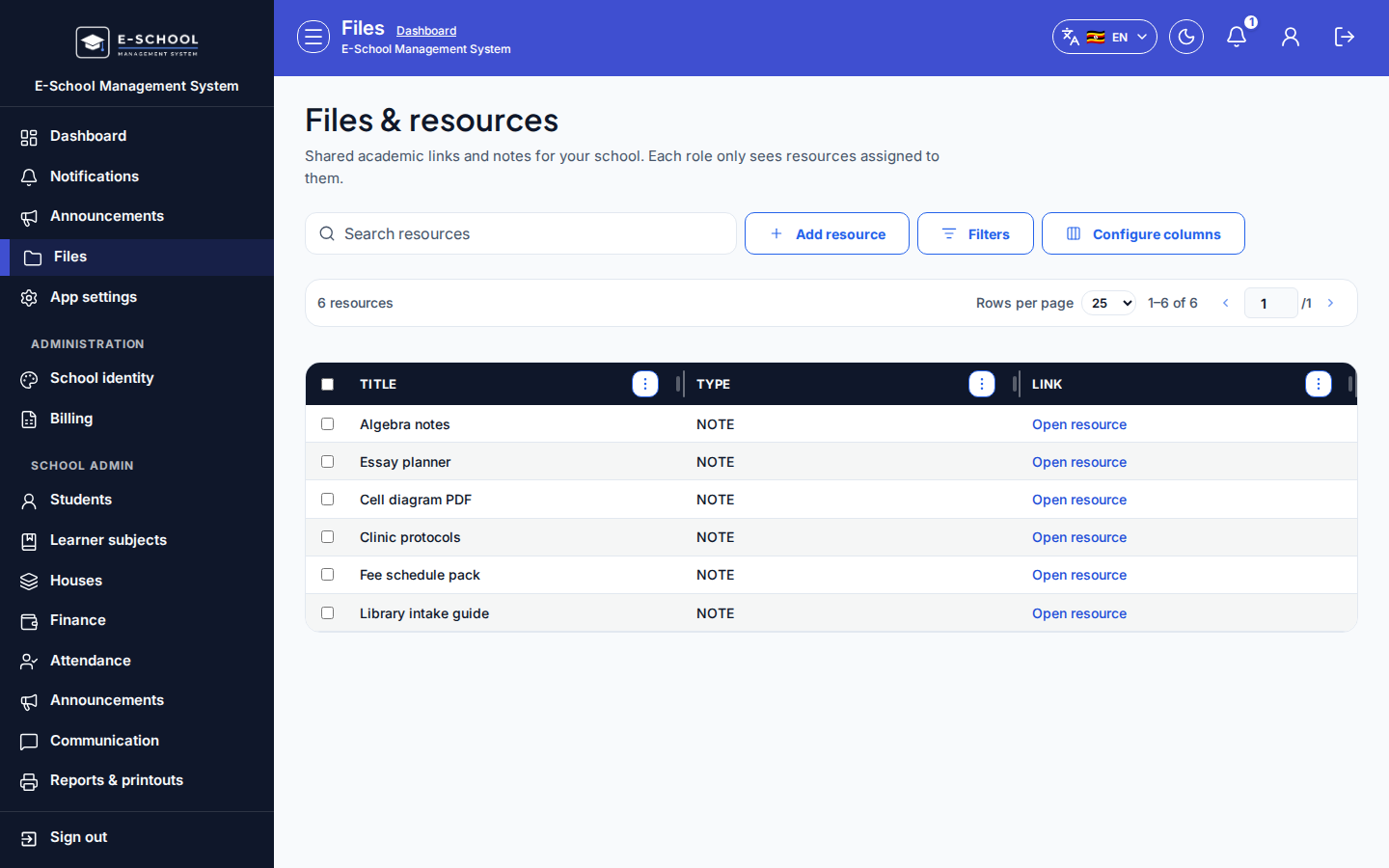
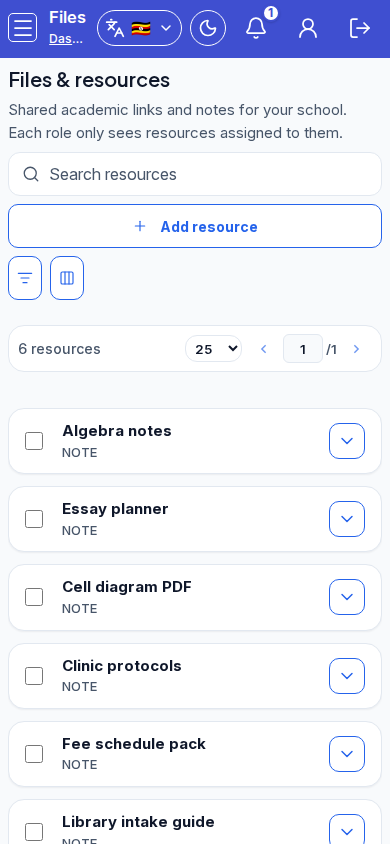
Kroki
- Otwórz Files pod
/filesjako ADMIN. - Potwierdź, że nagłówek strony zgadza się z Files & resources (żywy UI).
- Użyj żywych zakładek/sekcji: Add resource Filters Configure columns, Configure columns, Add resource.
- Główne akcje na tym ekranie: Add resource, Configure columns.
- Jeśli widok jest pusty, sprawdź filtry klasy/semestru/strumienia oraz zależności w Powiązane.
- Po zmianach zweryfikuj kolejny ekran w Powiązane, zanim powiesz użytkownikom, że jest gotowe.
- Mobile: pasek narzędzi może się zawijać; otwórz Filters, zanim będziesz szukać brakujących kolumn
Pola i akcje
- Add resource Filters Configure columns
- Configure columns
- Add resource
- Add resource
- Configure columns
Typowe błędy
- Uczniowie nie widzą nieopublikowanych pozycji
- Uszkodzone linki do plików