Branding
Logo szkoły, kolory i nagłówek pism dla portali oraz PDF-ów.
Kto może tego używać
- ADMIN
Ścieżka
/settings/branding
Zależności
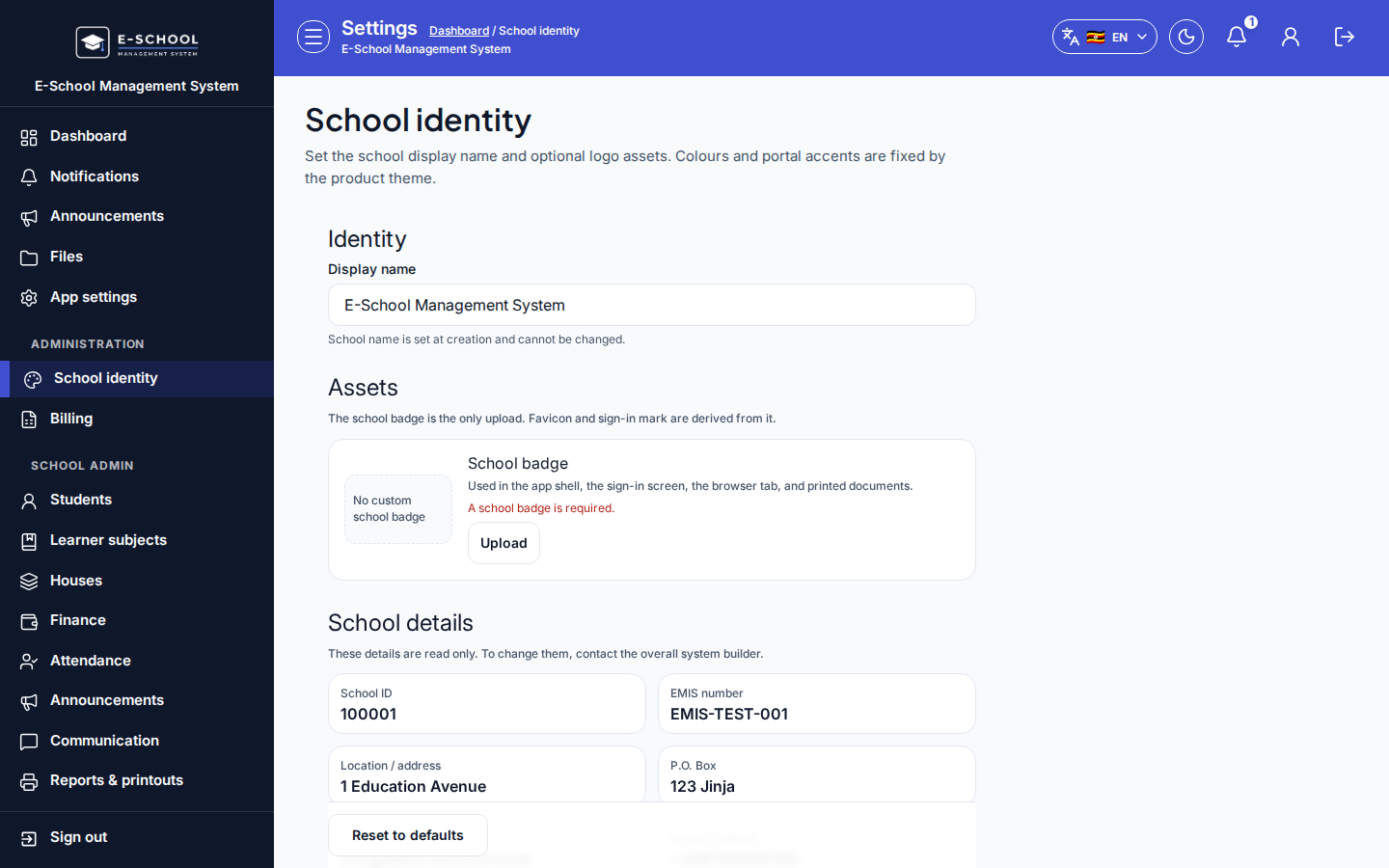
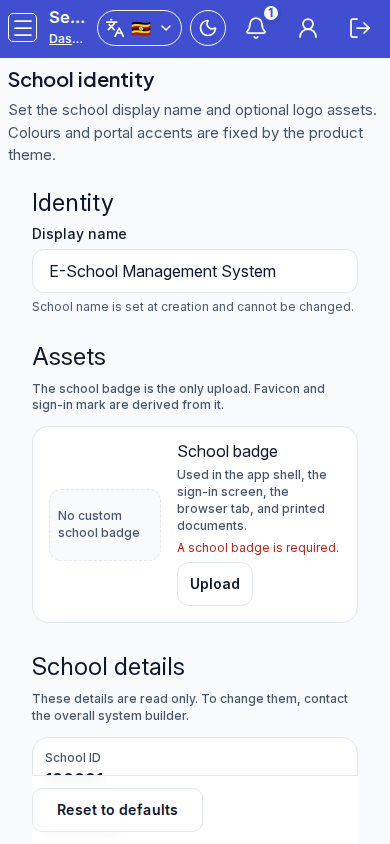
Zrzut ekranu
Kroki
- Otwórz Branding pod
/settings/brandingjako ADMIN. - Potwierdź, że nagłówek strony zgadza się z School identity (żywy UI).
- Przejrzyj główny pasek narzędzi oraz listę lub formularz na tej trasie.
- Główne akcje na tym ekranie: Upload, Reset to defaults.
- Jeśli widok jest pusty, sprawdź filtry klasy/semestru/strumienia oraz zależności w Powiązane.
- Po zmianach zweryfikuj kolejny ekran w Powiązane, zanim powiesz użytkownikom, że jest gotowe.
- Mobile: pasek narzędzi może się zawijać; otwórz Filters, zanim będziesz szukać brakujących kolumn
Pola i akcje
- Upload
- Reset to defaults
Typowe błędy
- Ogromny plik logo spowalniający generację PDF
- Oczekiwanie, że branding tu zmieni reguły haseł użytkownika