Przeniesienie ucznia
Promote / move to sekcja formularza na szczegółach ucznia - nie osobny modal. Wybierz klasę docelową i rok akademicki, potem Confirm move. Historia przeniesień pojawia się nad formularzem.
Kto może tego używać
- ADMIN
Ścieżka
(Szczegóły ucznia - formularz Promote / move na [Students](/screens/admin/admin-students))
Zależności
- Klasa docelowa i rok akademicki już istnieją (Classes, Academic calendar).
- Po przeniesieniu zaktualizuj filtry klasy oraz przedmioty ucznia dla nowej klasy.
Zrzut ekranu
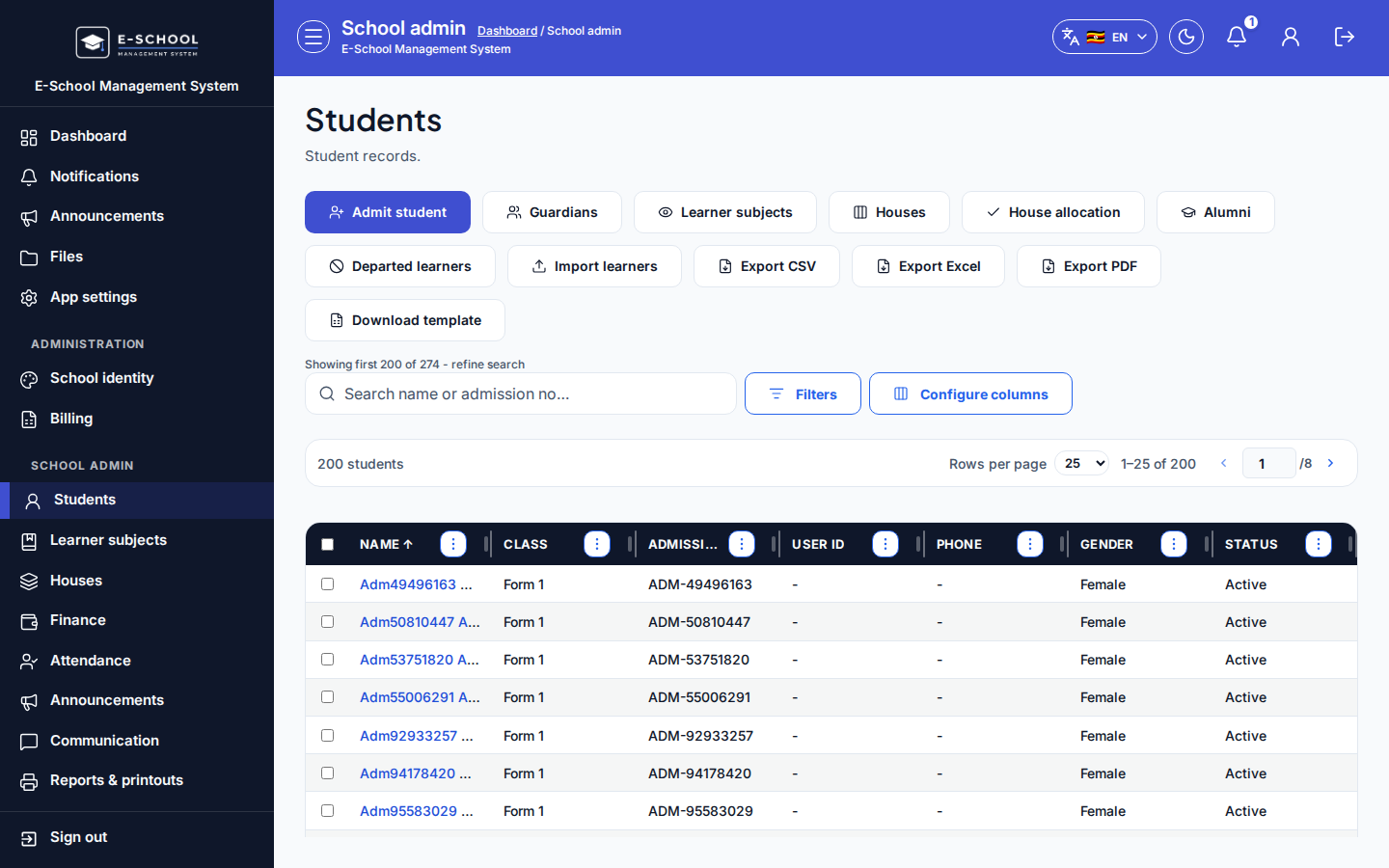
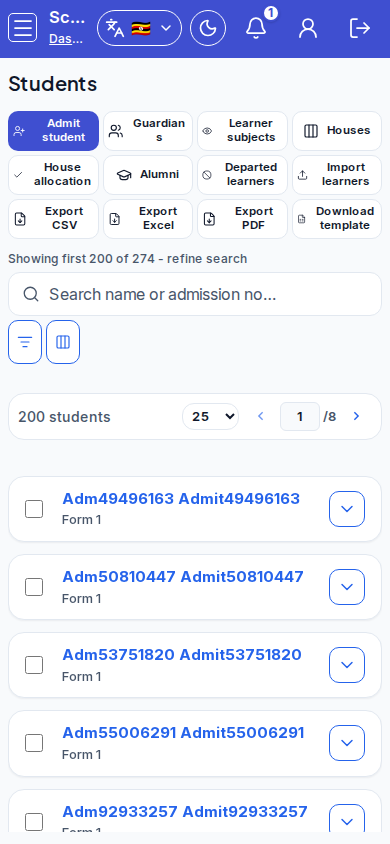
Kiedy pojawia się dialog
Otwórz ucznia na szczegółach i przewiń do nagłówka Promote / move. To formularz na stronie (Destination class + Academic year + Confirm move), nie pop-up. Zrzuty docs mogą wyglądać jak overlay dla kadrowania; żywy produkt trzyma kontrolki na stronie szczegółów.
Kroki
- Otwórz Students i otwórz ucznia.
- Przewiń za historię przeniesień do Promote / move.
- Wybierz Destination class i Academic year (Confirm pozostaje wyłączone, dopóki oba nie są ustawione).
- Kliknij Confirm move.
- Ponownie sprawdź filtry class/stream na listach, przedmioty ucznia, opłaty i plan lekcji dla nowej klasy.
Pola i akcje
- Promote / move (nagłówek sekcji)
- Destination class
- Academic year
- Confirm move
- Tabela historii przeniesień: Effective date, From class, To class, Academic year, Notes
Typowe błędy
- Oczekiwanie modala - kontrolki są na stronie szczegółów pod Promote / move
- Przeniesienie ze złym rokiem akademickim
- Zostawienie filtrów listy na starej klasie, więc uczeń wydaje się "zniknąć"
- Pomijanie przedmiotów ucznia po przeniesieniu (puste świadectwa później)